
クリック・ドラッグ&ドロップ・右パネル操作など、エディタ画面の基本動作を解説します。
スロットの選択
メインエリアに配置済みのスロットをクリックすると、青い枠線でハイライトされ「選択状態」になります。
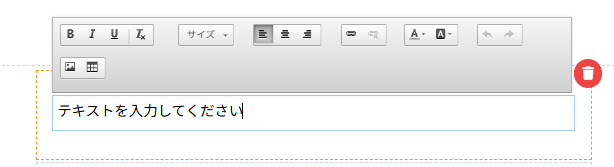
選択中のスロット右上にツールバー(移動ハンドル・複製・削除ボタン)が表示されます。
別のスロットをクリックすると選択が切り替わり、スロット外の余白をクリックで選択が解除されます。
ドラッグ&ドロップ
右パネルのスロットパレットからスロットをドラッグして、メインエリアにドロップします。
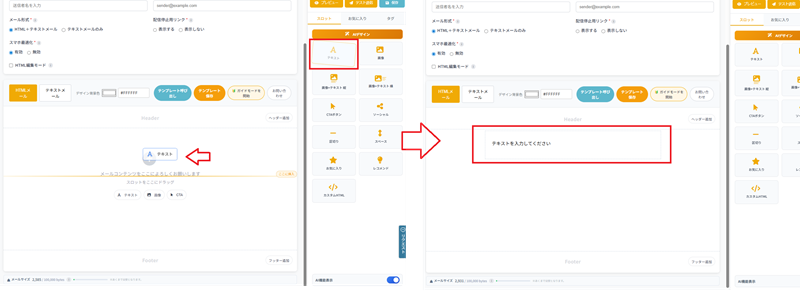
ドラッグ中はゴースト(半透明の複製)が表示され、ドロップ可能な位置に青い挿入線(インジケーター)が表示されます。
配置済みスロットの上部にあるハンドルアイコン(≡)をドラッグして、順番を変更できます。
スロット設定パネルの使いかた
スロットを選択した状態にすると、右端から設定パネルが表示されます。
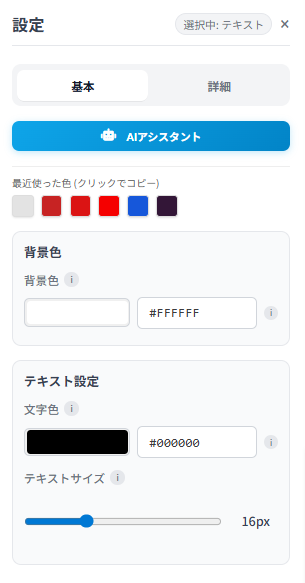
設定パネルでは、フォント・サイズ・色・余白・背景色・リンクURLなどをが変更可能です。
パネル上部の「×」ボタンや、パネル外をクリックして閉じることができます。
設定パネルについて
設定パネルの変更はリアルタイムにプレビューに反映されます。確定ボタンを押す必要はありません。
Undo / Redo
操作を間違えた場合は、ツールバーの「元に戻す」ボタンで取り消し(Undo)、「やり直す」ボタンでやり直し(Redo)ができます。複数回の操作を遡ることも可能です。
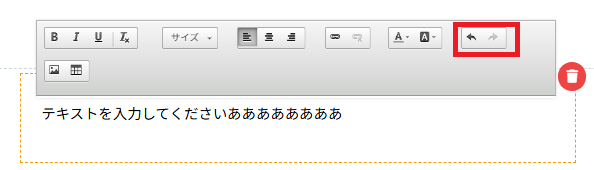
テキスト編集中のUndo/Redoについて
テキストスロット内で文字を編集しているときのUndo/Redoは、テキスト編集用の独自の履歴管理です。ビルダー全体のUndo/Redo とは別に管理されています。



