
アカウントへのログイン方法とセッション管理、セッション切れ時の対応をご説明します。
ログイン方法
MakeRepeaterへのログインには2つの方法があります。
方法1:makeshop管理画面からログイン(おすすめ)
makeshopの主管理者アカウントをお持ちの場合、makeshop管理画面のサイドメニューから「顧客育成メール」をクリックするだけで、MakeRepeaterに自動ログインできます。IDやパスワードの入力は不要です。
makeshop管理画面にログイン
makeshopの管理画面に主管理者アカウントでログインします。
サイドメニューから「顧客育成メール」を選択
左側のサイドメニューから「顧客育成メール」をクリックすると、MakeRepeaterに自動的にログインされます。
方法2:ログインページから直接ログイン
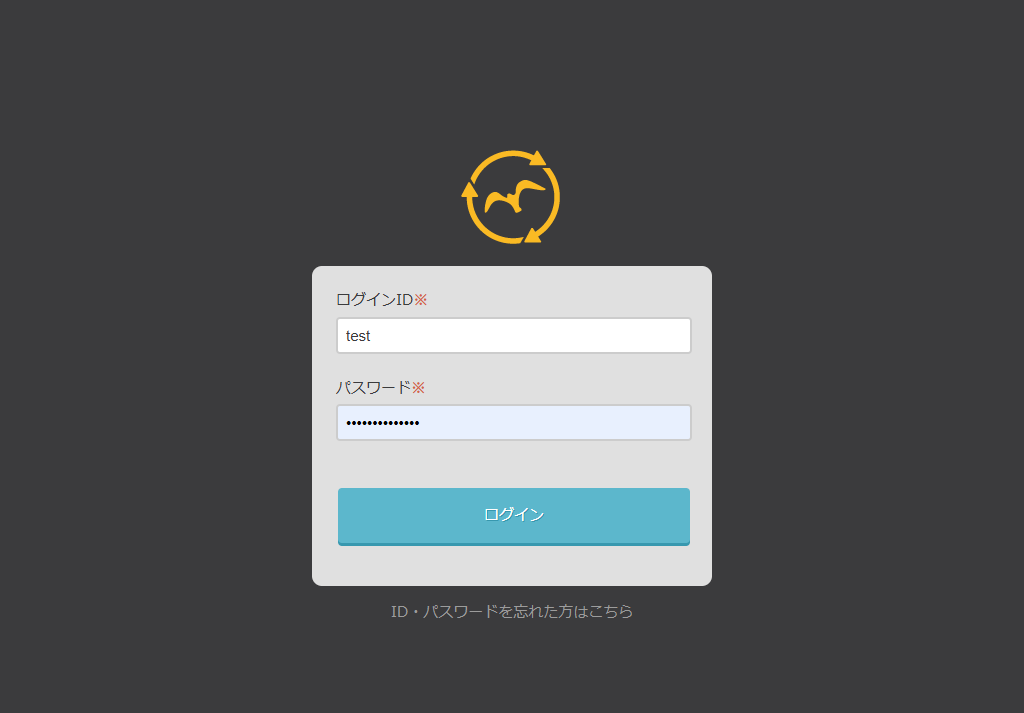
MakeRepeaterのログインページからログインIDスとパスワードで直接ログインすることも可能です。
ログインページにアクセス
ログインURL:「https://www.makerepeater.jp/auth/login」にアクセスします。
ログインIDとパスワードを入力
登録済みのログインIDとパスワードを入力します。大文字と小文字は区別されます。
ログイン完了
「ログイン」ボタンをクリックすると、MakeRepeaterのメイン画面が表示されます。
ログインページの「パスワードをお忘れですか?」リンクから、パスワードリセットが可能です。登録済みのメールアドレスに確認メールが送信されます。
セッションの有効期限
セッションとは、ログイン後のあなたの状態を保つ仕組みです。セキュリティのため、セッションには有効期限が設定されています。
| セッション種類 | 有効期限 | 説明 |
|---|---|---|
| 通常ログイン | 24時間 | 最後のアクティビティから24時間有効です |
| 「ログイン状態を保存」を選択 | - | ブラウザを閉じても継続的にログイン状態を保持 |
| 操作なし | - | アイドル状態が一定時間続くと自動的にセッション終了 |
セッションが有効かどうかをシステムが定期的にチェックしています。接続が不安定な環境では、予期せずセッションが終了する可能性があります。
セッション切れのときは
セッションが切れた場合の対応方法をご説明します。
セッション切れのサイン
- ・画面が自動的にログインページにリダイレクトされる
- ・「セッションが有効ではありません」というメッセージが表示される
- ・メニューやボタンが反応しなくなる
- ・メール一覧が表示されなくなる
対応方法
セッションが切れた場合でも、入力中のメール下書きデータは失われません。以下の手順で作業を再開できます。
再度ログイン
メールアドレスとパスワードを入力して、もう一度ログインしてください。
メールを開く
メール一覧から、作業していたメール件名をクリックして開きます。
自動保存データの確認
セッション切れ直前までの内容が復元されていることを確認します。
自動保存データの復元
セッション切れ時のデータの取り扱いについてご説明します。
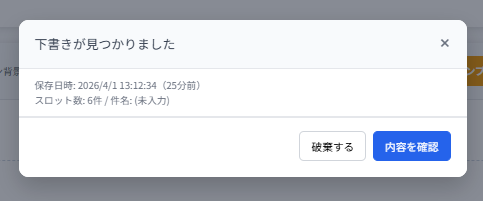
MakeRepeaterはメール作成中の内容を自動的に保存しています(30秒間隔)。セッション切れが発生しても、保存されているデータから復元できます。
復元できるデータ
- ・メールの件名
- ・メール本文のテキスト
- ・HTML形式での編集内容
- ・追加したスロット・画像情報
- ・テンプレートタグの配置
復元できないデータ
- ・セッション切れ後に変更した内容(復元後に追加編集した部分は失われます)
ブラウザを完全に閉じた場合、ブラウザのメモリに保存されていた一時データが削除される可能性があります。重要な修正を加えた場合は、定期的に「保存」ボタンで手動保存を行うことをお勧めします。



