
AIエンジンでメール用の画像を自動生成します。プロンプト、サイズ、NG項目を指定して、高品質な画像を素早く作成できます。
AI画像生成とは
AI画像生成機能は、テキストの指示(プロンプト)から、メール本文に配置できる高品質な画像を自動で生成します。商品写真、キャンペーン用のビジュアル、グラフィック素材など、様々な用途に対応できます。
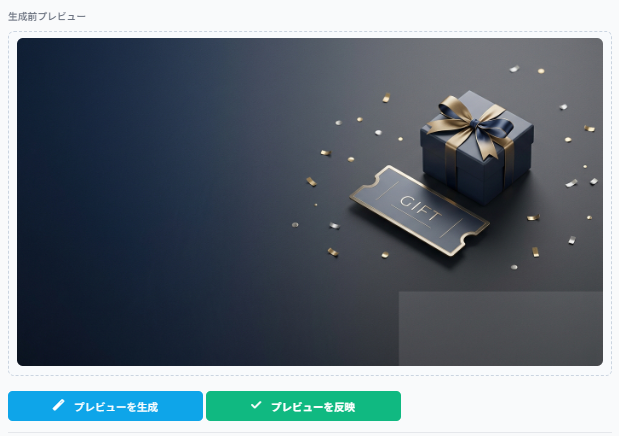
生成後はすぐに保存、またはスロットに反映することをお勧めします。
プロンプトの入力
画像生成の指示となるプロンプトは、テキスト生成のプロンプトと異なり、より詳細で視覚的な説明が必要です。
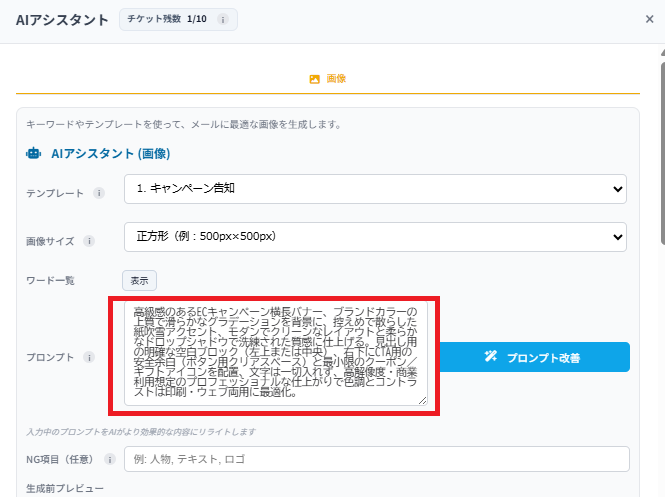
画像の主体を明確に
「商品の切り抜き写真」「山の風景」「抽象的なグラデーション」など、生成する画像の基本的な構成を記述します。
スタイルと色を指定
「リアリスティック」「イラスト調」「ミニマリスト」など、目指すスタイルを伝えます。色合いも「ウォームトーン」「カラフル」などで指定。
詳細情報を追加
「左側に人物、右側にテキスト」など、レイアウトや配置の情報があれば記述します。
「新商品スマートウォッチの透視図。白い背景。最新技術のイメージを持つ、青と銀のメタリックな配色。商品を中央に、周囲に小さなアイコンで機能を表示」
サイズの選択
メールレイアウトに合わせて、生成画像のサイズを選択します。
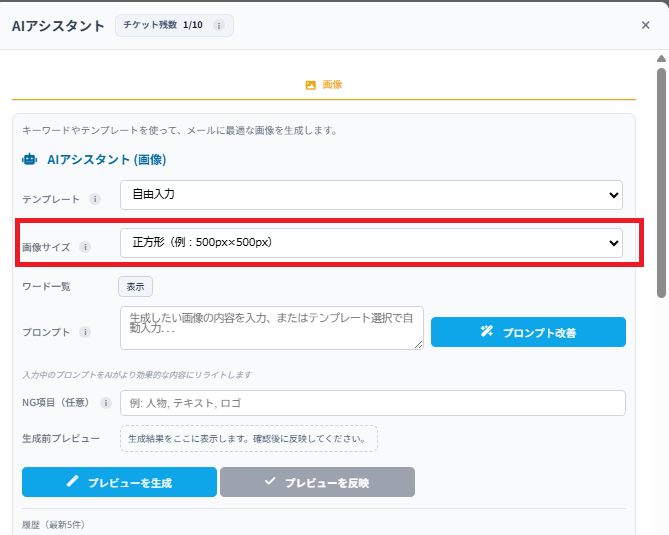
| サイズ | アスペクト比 | 活用シーン |
|---|---|---|
| 正方形(1:1) | 1:1 | 商品写真、プロフィール画像、アイコン |
| ワイドスクリーン(16:9) | 16:9 | メールヘッダー、全幅バナー、キャンペーン画像 |
NG項目の指定
生成画像に含めたくない要素を指定します。
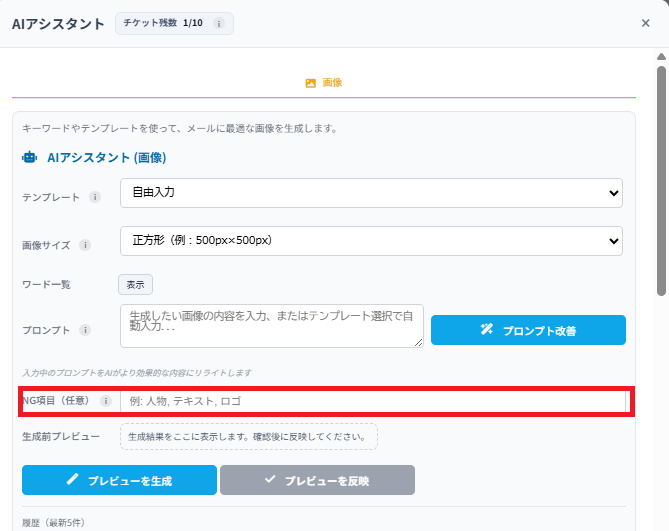
含めたくない対象
「人物を含めない」「テキストは不使用」など、避けたい要素を指定。
表現上の制限
「モノクロは不可」「イラスト調は避ける」など。
品質制限
「低解像度の画像は不可」「ぼやけた画像は不可」など。
生成の実行
プロンプトとサイズの設定が完了したら、以下の手順で画像を生成します。
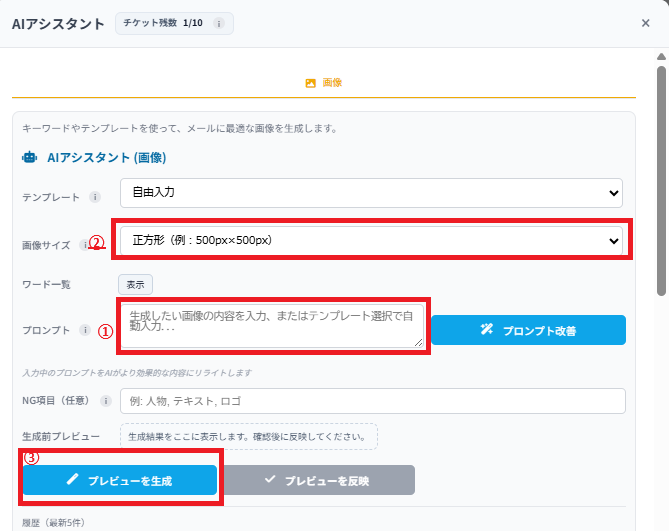
プロンプトを入力
詳細で視覚的なプロンプトを記述します。
サイズとNG項目を設定
正方形または横長を選択し、必要に応じてNG項目を指定します。
プレビューを生成
「プレビューを生成」ボタンをクリックすると、AIエンジンが処理を開始します。この時点でチケット3枚が消費されます。処理に数十秒かかります。
AI画像生成1回につき、チケット3枚が消費されます。高品質な画像生成にはそれだけのリソースが必要です。
生成画像の確認
生成が完了すると、プレビュー画面に画像が表示されます。
品質チェック
生成画像がプロンプトの指示に沿って高品質に仕上がっているか確認。
再生成オプション
満足できない場合は、プロンプトを調整して再生成が可能。
※チケット3枚が消費されます。
保存
満足した画像はお使いのブラウザに保存できます。URLは1時間で失効するため、重要な場合は保存推奨。
スロットへの反映
生成画像がメール本文の画像スロットに反映されます。
反映対象を選択
複数の画像スロットがある場合は、どのスロットに配置するか選択。
反映ボタンをクリック
「プレビューを反映」ボタンをクリックすると、生成画像がメール本文に挿入されます。
レイアウト確認
メール全体を確認して、画像がテキストと調和しているか、読み込み時間に問題がないか確認します。
複数の画像スロットに異なる画像を生成・配置することで、より視覚的に豊かで、訴求力の高いメールが実現できます。



