
メール送信前に、複数のアドレスにテスト送信し、実際の配信状況を確認する方法をご説明します。
テスト送信とは
テスト送信は、実際の配信前に、メールが正しく表示され、機能が動作することを確認するための機能です。複数のメールクライアント(Gmail、Outlook、iPhoneメールなど)にテスト送信して、各環境での表示を確認できます。
💡 テスト送信のメリット
プレビューでは確認できない、実際のメールクライアント上での表示を事前にチェックできます。
テスト送信の手順
以下の手順でテスト送信を行います。
1
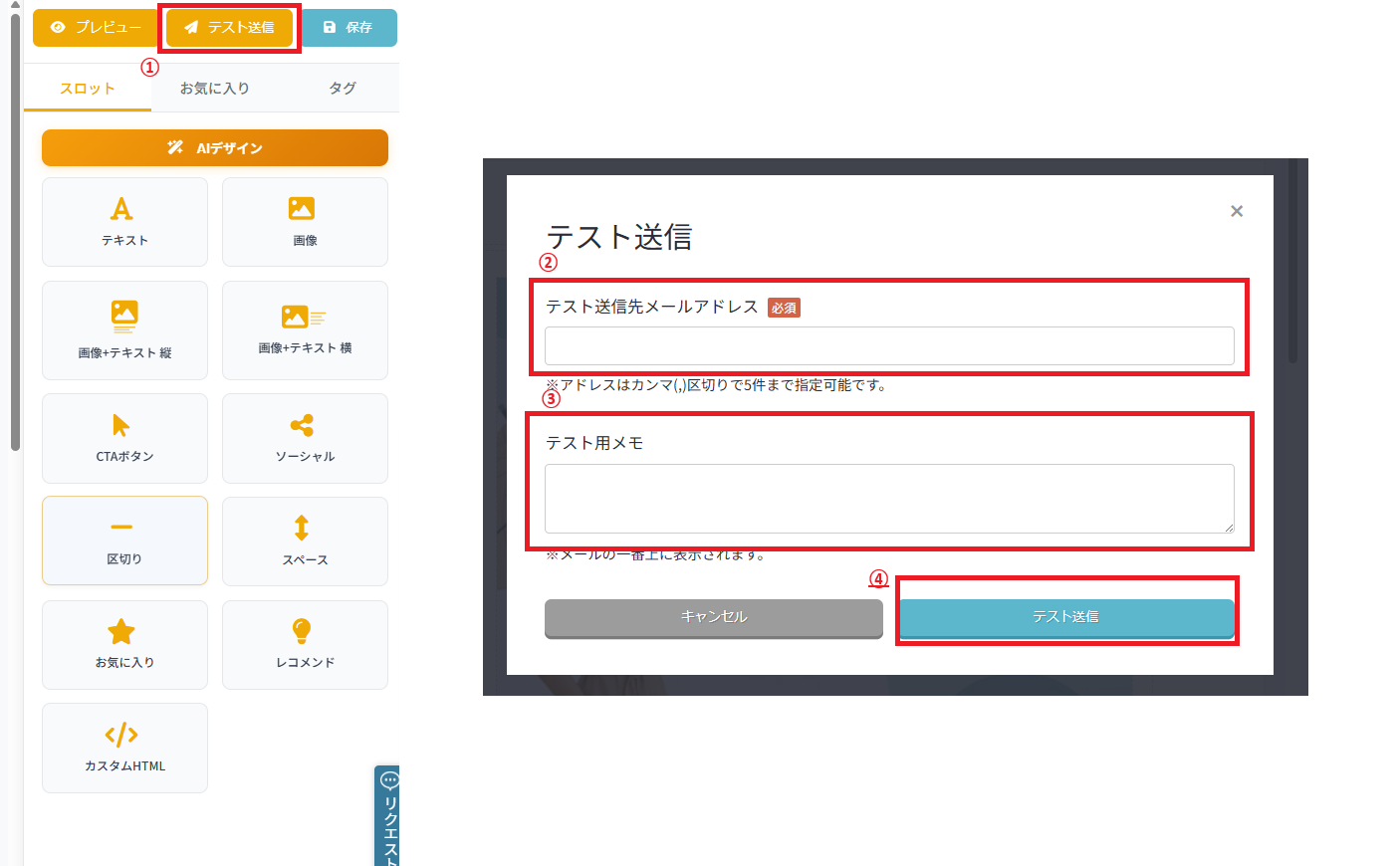
テスト送信ボタンをクリック
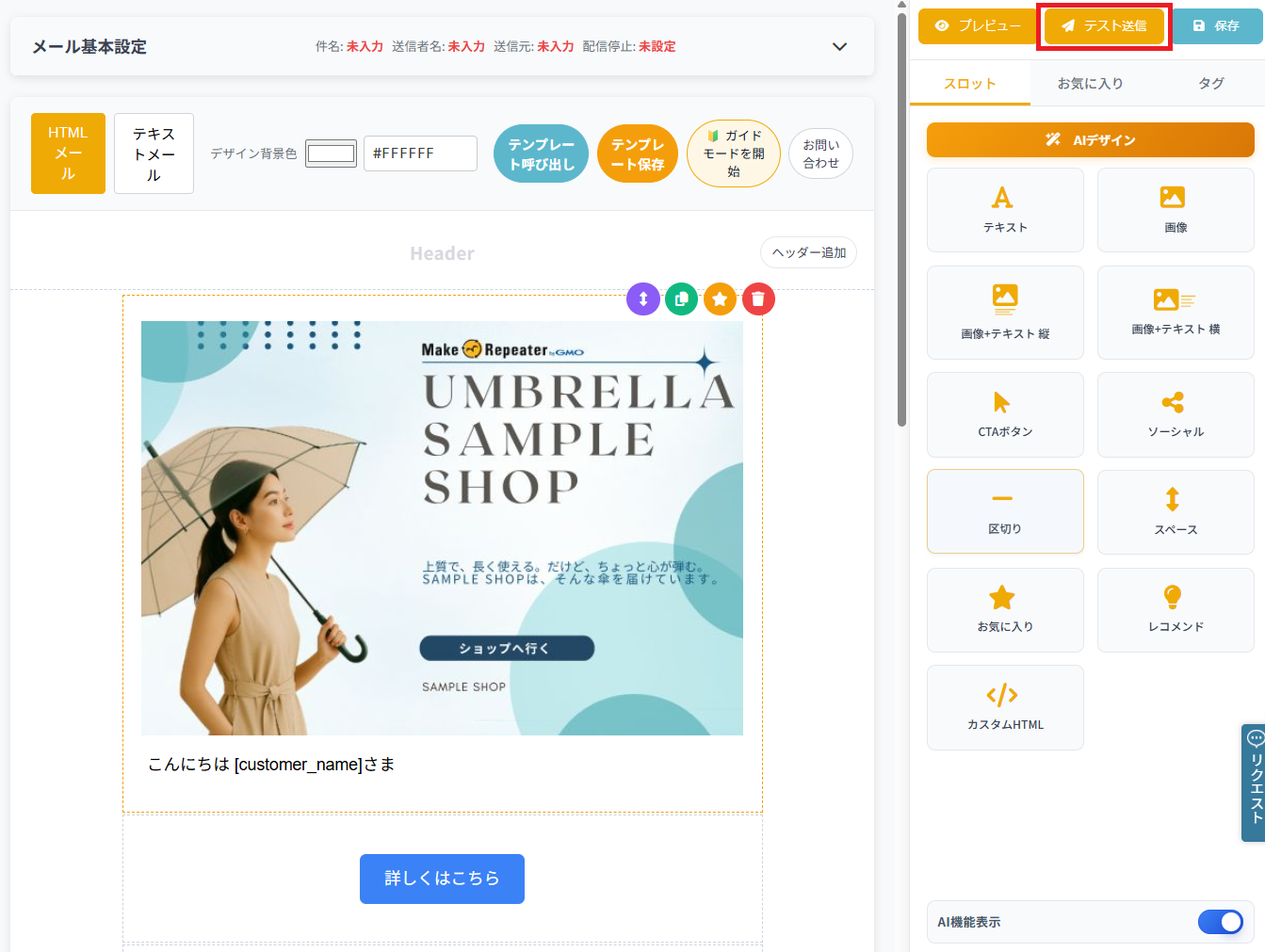
メール作成画面上部のツールバーにある「テスト送信」ボタンをクリックします。
2
送信先メールアドレスを入力
テスト送信先のメールアドレスを入力欄に入力します(複数入力可)。
3
テストメモを追加(オプション)
メールに添える備考メモを記入します。
4
送信確定
「送信する」ボタンをクリックして、テスト送信を実行します。
複数アドレスへの送信(最大5件)
テスト送信は、最大5つのメールアドレスに同時送信できます。複数のメールクライアントでの表示を確認したい場合に便利です。
複数アドレスの入力方法
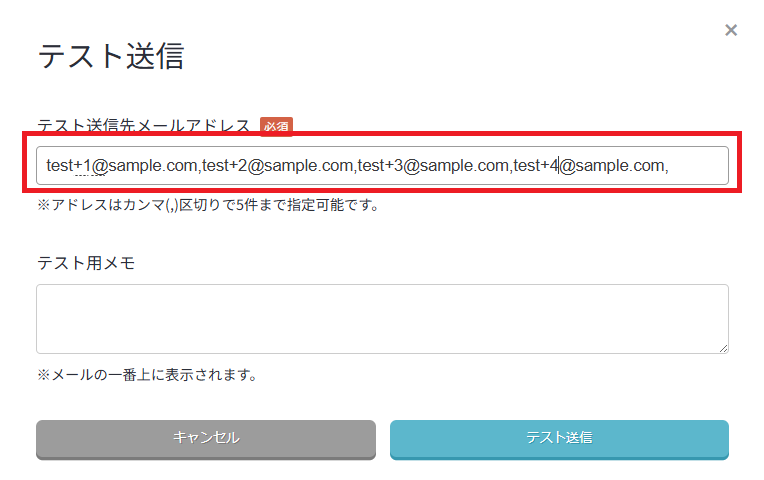
入力欄にメールアドレスをカンマ区切りで直接入力します。最大5件まで指定可能です。
✓ 異なるメールクライアントでテスト
複数のメールクライアントで動作確認するために、以下のように異なる環境でテストすることをお勧めします。
推奨テスト組み合わせ
- ・Gmail(Webブラウザ)
- ・Outlook(デスクトップアプリ)
- ・iPhone用メールアプリ
- ・Android用メールアプリ
- ・会社の従業員メールシステム(例:Microsoft Exchange)
テストメモの活用
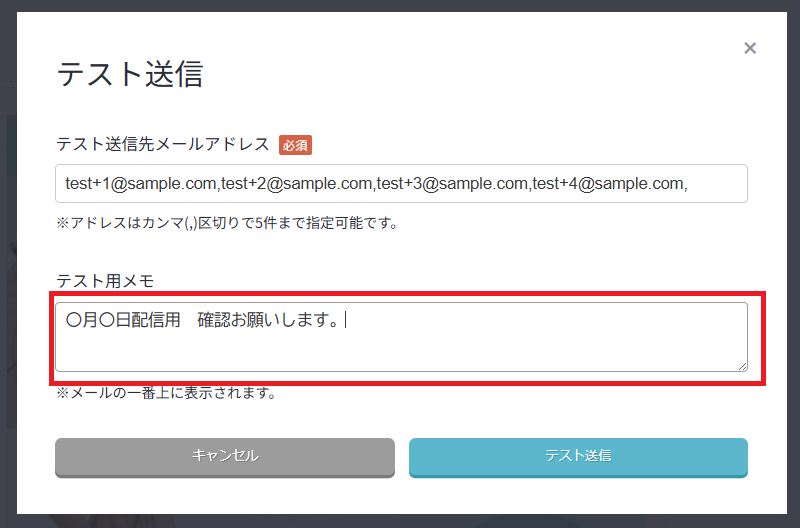
テスト送信時に記入できる「テストメモ」は、送受信者間の確認用メモとして機能します。
テストメモの使用例
- ・確認項目の記録:「ボタンのリンク動作確認をお願いします」
- ・環境情報:「iPhone 14 Safari での確認をお願いします」
- ・修正依頼:「画像が表示されない場合は教えてください」
- ・タイムスタンプ:「2026年3月26日 10:00 テスト版」
⚠️ テストメモについて
テストメモはメール本体には含まれず、管理画面のログにのみ記録されます。本番配信時には表示されません。
テスト送信で確認すべきポイント
テスト送信を受け取ったら、以下の項目を確認してください。

テンプレートタグの動作確認
- ・顧客名や商品名など、タグが正しく置き換わっているか
- ・タグが存在しない場合、どのように表示されているか
見た目の確認
- ・メールの全体的なレイアウトが崩れていないか
- ・余白・行間が適切か
- ・画像の解像度は十分か
- ・テキストのフォントサイズは読みやすいか
機能の確認
- ・ボタンやリンクが機能するか
- ・アコーディオンなどのインタラクティブ要素が動作するか
- ・ダークモード環境での表示
スマートフォン固有の確認
- ・画面幅に合わせてコンテンツが正しく配置されているか
- ・タップできる要素(ボタン、リンク)は最低44×44pxの大きさがあるか
- ・横スクロールが必要になっていないか
⚠️ テスト送信と実配信の違い
テスト送信はシステムテストです。実際の配信では、送信時刻がテスト時と異なるため、配信スケジュール関連の問題が発見できない場合があります。



