
メール作成中の手動保存、自動保存、下書き復元の仕組みをご説明します。
手動保存
メール作成中は、いつでも手動で保存ができます。
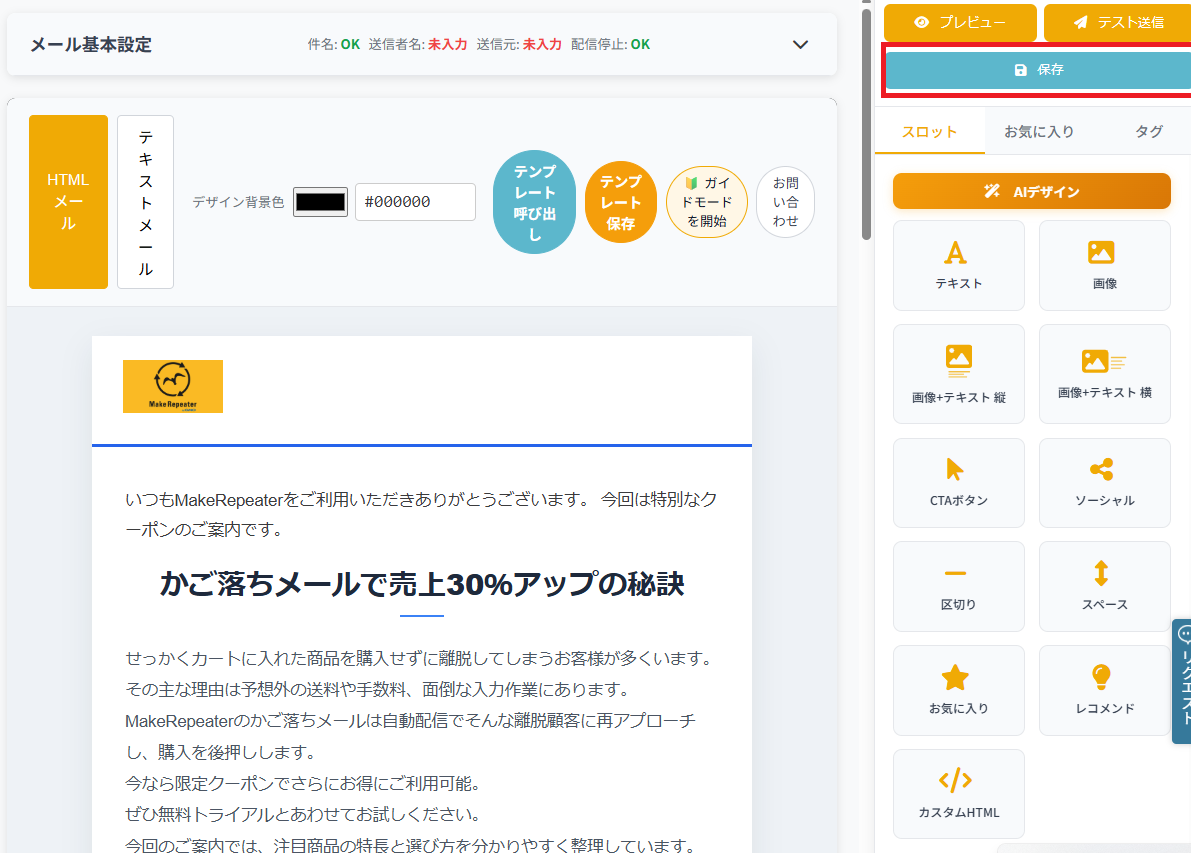
手動保存の方法
- ・保存ボタン:ツールバーの「保存」ボタンをクリック
- ・自動保存アイコン:画面上部に「💾 保存中」と表示されます
✓ 保存完了の確認
保存が完了すると、「💾 保存中」の表示が「✓ 保存済み」に変わります。大切な修正後は手動保存を行うことをお勧めします。
自動保存の仕組み(30秒間隔)
MakeRepeaterは、メール作成中の内容を自動的に保存しています。
自動保存の特徴
- ・保存間隔:30秒ごとに自動保存されます
- ・無意識の保存:保存ボタンをクリックせず、自動的にバックアップ
- ・安全性:予期しない終了でもデータが失われる可能性は低い
- ・保存場所:お使いのブラウザ内に保存されます
💡 自動保存について
自動保存により、ブラウザが突然クラッシュした場合や、停電などの予期しない事象が発生した場合でも、最後の保存時点までのデータが保持されます。
下書きの復元
自動保存(オートセーブ)は、セッション切れやブラウザの予期しない終了に備えた一時的なバックアップです。手動で「保存」を行うと、自動保存データはクリアされます。
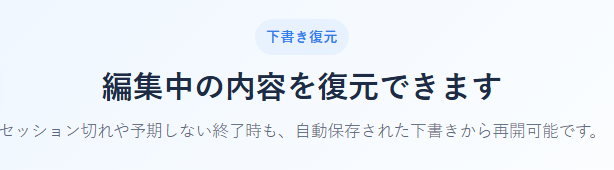
復元の流れ
セッション切れなどで編集が中断された場合、再度メールを開いた際に自動保存データが残っていれば復元の案内が表示されます。「復元する」を選択すると、中断前の状態から編集を再開できます。
⚠️ 自動保存データの注意点
自動保存データはあくまで一時的なバックアップです。手動で「保存」を行うと自動保存データは消去されます。復元が必要な場面は、セッション切れや予期しない終了時に限られます。
保存データの保持期間
メール下書きデータの保持期限についてご説明します。
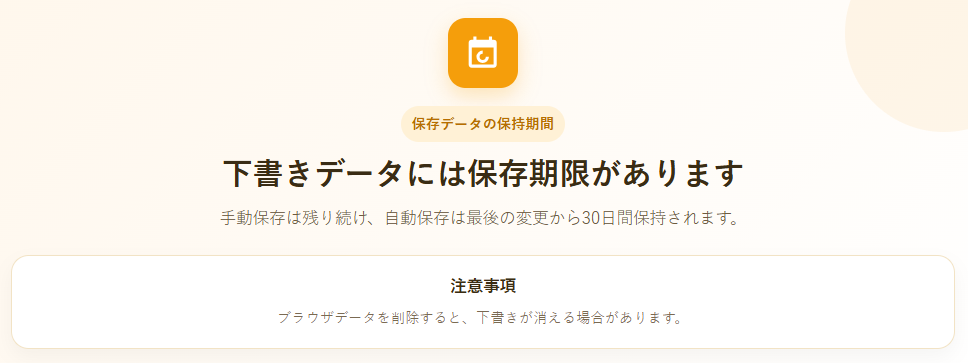
保持期限
- ・手動保存メール:永続的に保持(削除するまで)
- ・自動保存データ:最後の変更から30日間保持
- ・ブラウザデータをクリア:すべての下書きが削除される可能性があります
⚠️ ブラウザのデータクリアについて
ブラウザ閲覧履歴やキャッシュをクリアするとき、「Cookieと保存済みデータも削除」オプションを有効にしていると、保存されたメール下書きが失われる可能性があります。重要な下書きは定期的に手動保存することをお勧めします。
長期保存のコツ
- ・重要なメールは定期的に「保存」ボタンで手動保存を行う
- ・完成したメールはテンプレートとして保存する
- ・複数のブラウザを使い分けない(一つのブラウザで統一する)
✓ テンプレート保存との使い分け
何度も使う可能性があるメール内容は、「テンプレート保存」を活用しましょう。テンプレート保存されたメールはサーバーに保存されるため、ブラウザデータの影響を受けません。



