
画像スロットの使い方、画像の挿入・差し替え・リンク設定について解説します。
画像スロットとは
画像スロットは、メール内に画像を挿入するためのスロットです。商品写真、バナー、イラストなど、様々な画像を配置できます。
画像の大きさ、リンク先、表示方法など、細かい設定も可能です。
画像の挿入方法
画像スロットをクリックすると、画像追加ダイアログが開きます。2つの方法で画像を挿入できます。
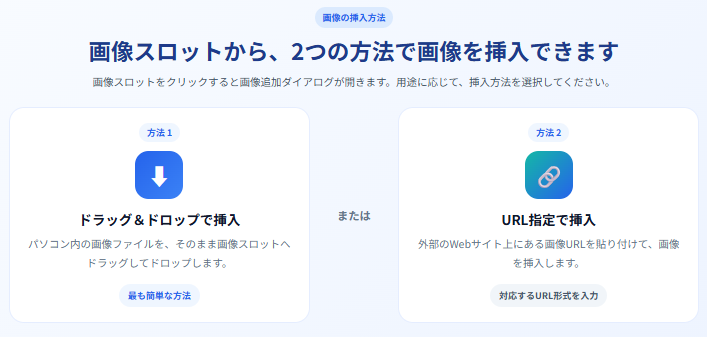
1. ドラッグ&ドロップで挿入
パソコンのファイルシステムから直接、画像をドラッグして画像スロットにドロップします。最も簡単な方法です。
2. URL指定で挿入
外部のWebサイト上の画像URLを貼り付けて挿入します。以下のURLの形式に対応しています。
- ・https://example.com/image.jpg
- ・https://example.com/image.png
- ・https://example.com/image.gif
注意
お使いのブラウザ内に画像を保存する埋め込み形式は、メールサイズが大きくなるため外部URL指定がお勧めです。
画像の設定
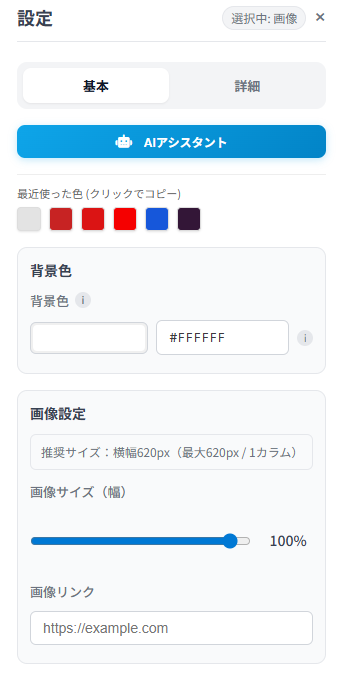
画像を挿入した後、様々な設定を行えます。
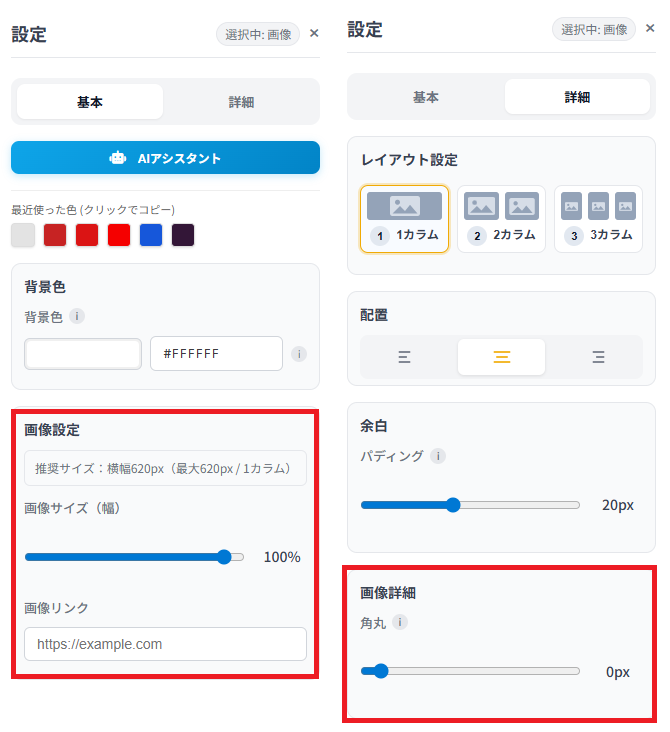
リンクURL
画像をクリックしたときに移動するURLを設定します。商品ページへのリンクなどに使います。
設定しない場合は、画像をクリックしても何も起こりません。
画像幅
画像の幅をピクセル単位で指定します。一般的には、メールの最大幅である600px以内が推奨されます。
| 推奨幅 | 用途 |
|---|---|
| 600px | フルサイズ(メール全幅) |
| 280px | 2列レイアウト(片側) |
| 180px | 3列レイアウト(片側) |
角丸(Border Radius)
画像の四隅を丸くする設定です。0〜50pxの範囲で指定できます。
- ・0px: 角は丸くない(デフォルト)
- ・8px: 軽く角丸
- ・16px: しっかり角丸
画像の削除
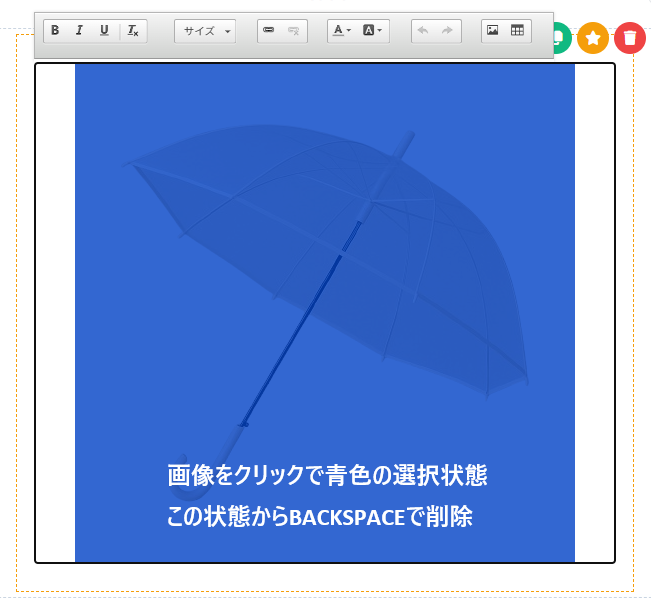
画像を削除したい場合は、画像を選択してバックスペースキーを押します。スロット自体は削除されず、画像だけが削除されます。
カラム変更(1/2/3列)
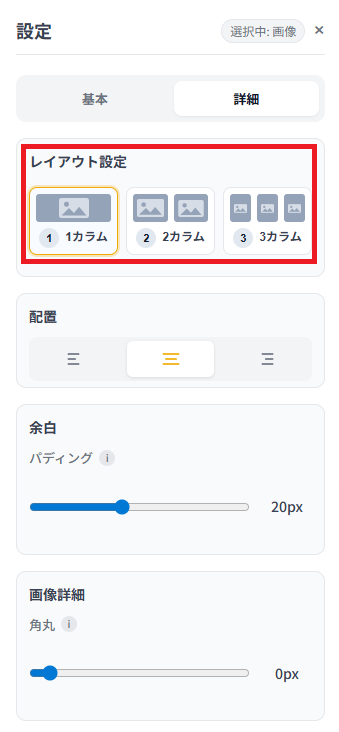
画像スロットも、1列、2列、3列のレイアウトに変更できます。複数の画像を並べて表示したい場合に便利です。
ヒント
商品を複数並べる場合は、2列レイアウトで「商品A」「商品B」というように配置すると見栄えが良くなります。



