
メール作成の起点となるTOP画面の使いかたを解説します。3つのモード(新簡単編集・AIデザイン・旧簡単編集)の特徴と、目的に合わせた選びかたを紹介します。
TOP画面とは
TOP画面は、MakeRepeater メールデザイン編集画面にアクセスした際に最初に表示される画面です。ここから3つのメール作成モードのいずれかを選択して、メール作成を開始します。
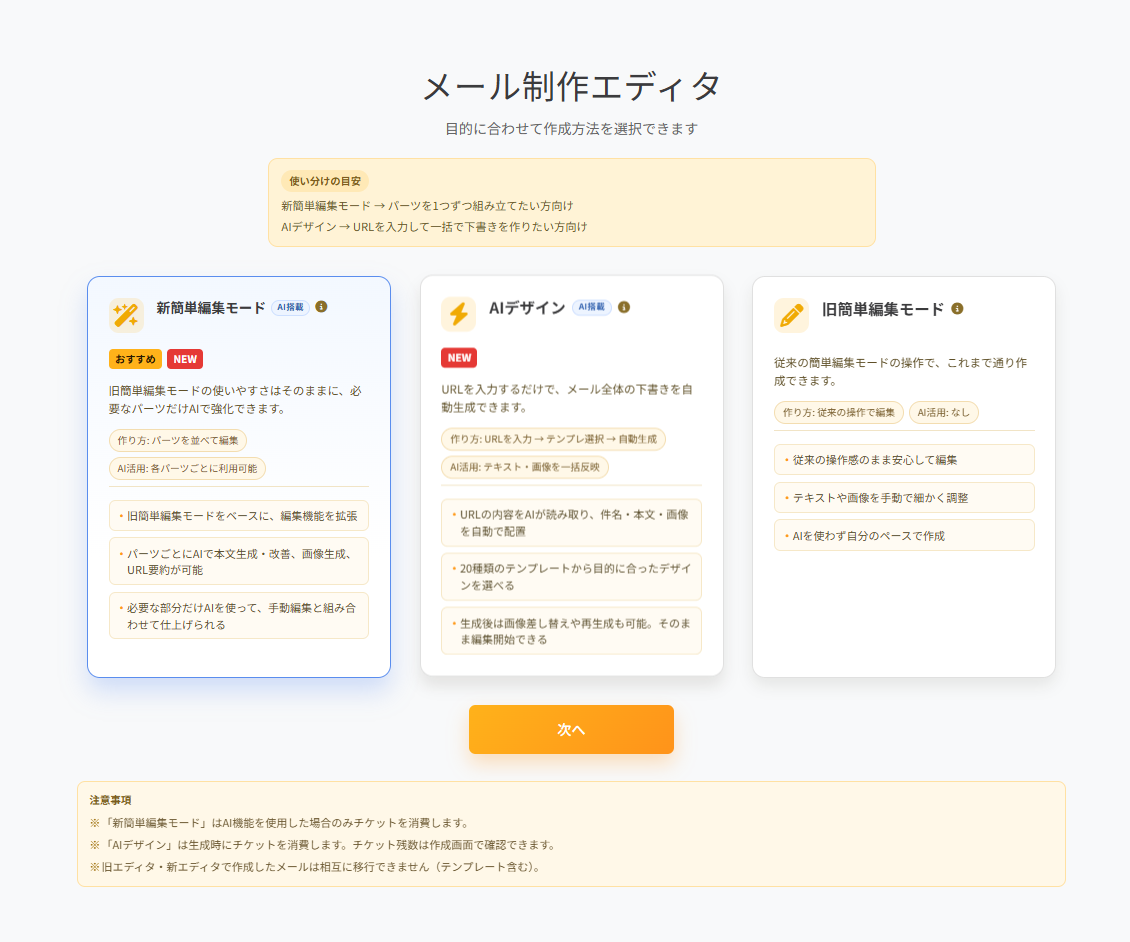
画面中央に3つのモードが表示されています。各モードの名称・簡単な説明・「AI搭載」バッジ(対応モードのみ)が表示されます。
3つのモードの違い
MakeRepeater には3つのメール作成モードがあります。それぞれ特徴が異なるので、目的に合わせて使い分けてください。
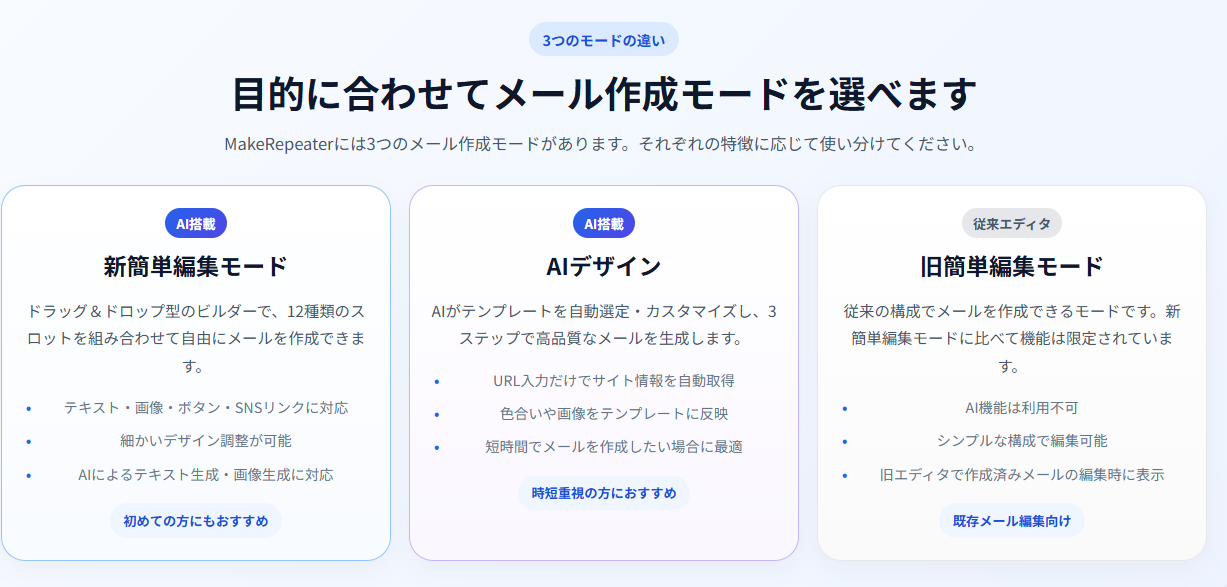
新簡単編集モード AI搭載
ドラッグ&ドロップ型のビルダーで、12種類のスロットを組み合わせてメールを作成するモードです。テキスト・画像・ボタン・SNSリンクなど様々なパーツを自由に配置できます。AI機能を使ったテキスト自動生成や画像生成にも対応しています。
初めての方はもちろん、細かいデザイン調整をしたい方にもおすすめです。
AIデザイン AI搭載
AIがテンプレートを自動選定・カスタマイズして、3ステップでプロ品質のメールを生成するモードです。ECサイトのURLを入力するだけで、サイトの色合いや画像を自動取得し、テンプレートに反映します。短時間で高品質なメールを作りたい場合に最適です。
旧簡単編集モード
従来のエディタです。シンプルな構成でメールを作成できますが、新簡単編集モードに比べて機能が限定されています。AI機能は利用できません。既に旧エディタで作成済みのメールを編集する場合にのみ表示されます。
| 機能 | 新簡単編集モード | AIデザイン | 旧簡単編集モード |
|---|---|---|---|
| AI機能 | ○ 対応(8種) | ○ 対応 | ✕ 非対応 |
| ドラッグ&ドロップ | ○ 対応 | △ 生成後に編集可 | ✕ 非対応 |
| テンプレート | 20種(8無料 + 12 PRO) | 20種(AI自動選定) | 別体系 |
| カラム(列)対応 | 1 / 2 / 3列 | テンプレート依存 | 1列のみ |
| カスタマイズ自由度 | 高い | 中程度(生成後に編集可) | 低い |
| おすすめユーザー | 全ユーザー | 短時間で作りたい方 | 旧メール編集時のみ |
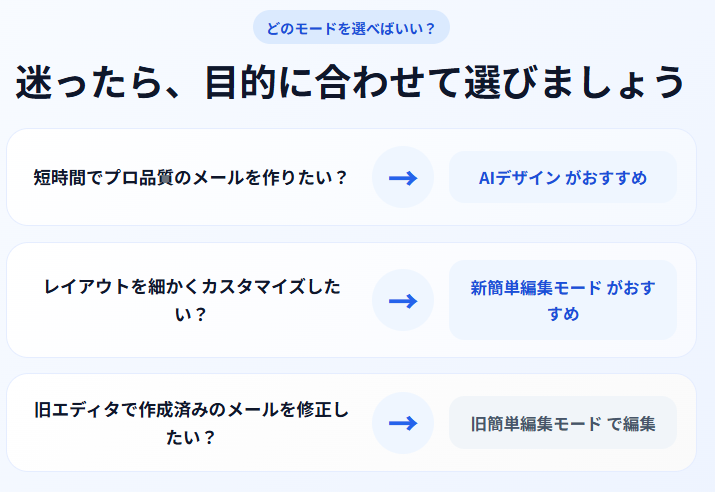
どのモードを選べばいい?
迷った場合は、以下のフローチャートを参考にしてください。
ヒント
迷ったらまず「新簡単編集モード」がおすすめです。AI機能もテンプレートも使えて、最も自由度の高いモードです。AIデザインで生成したメールも、最終的には新簡単編集モードのエディタで微調整できます。
注意事項
TOP画面を利用する際に、あらかじめ確認しておきたいポイントをまとめました。
注意
旧簡単編集モードで作成したメールを新簡単編集モードで編集することはできません。逆も同様です。モードの切り替えは新規作成時のみ可能で、作成済みメールのモード変更はできません。
TOP画面が表示される条件について
TOP画面は新規でメールを作成するときのみ表示されます。対象はシナリオメール・スポットメール・テンプレートの新規作成のみです。旧簡単編集モードで作業していた場合は、そのまま旧エディタが開かれ、TOP画面への遷移は行われません。
※スケジュールの追加やメール自体のコピーでは、旧簡単編集モードが引き続き開始されます。
※かご落ちメールなどは対象外です。
AI機能のチケット制について
新簡単編集モードとAIデザインで使えるAI機能は、チケット制です。機能ごとに消費するチケット数が異なります(例: テキスト生成は1枚、画像生成は3枚)。
チケットの確認・購入方法は「AIチケットシステムの概要」ページをご覧ください。



