
初回ユーザー向けの最短フロー解説。TOPでモード選択→件名入力→スロット追加→プレビュー→保存までの流れ。
メール作成の大まかな流れ
MakeRepeater でのメール作成は、シンプルな5つのステップで完了します。TOPでモード選択から始まり、エディタでメール本体を作成し、最後に保存するまでの全体的な流れを解説します。
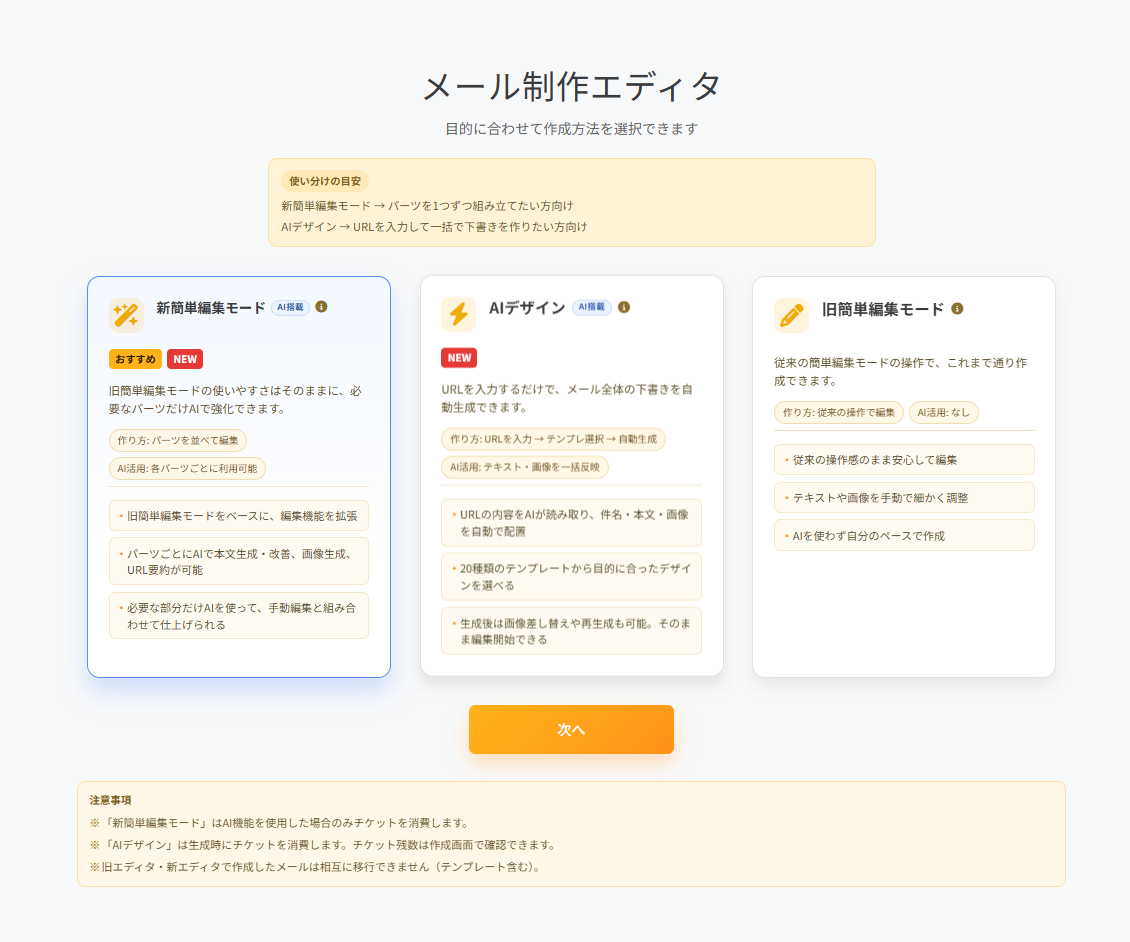
全体としては「モード選択 → 件名入力 → スロット追加 → プレビュー確認 → 保存」という流れになります。初めての方なら約5~15分程度で完了できます。
STEP1 モードを選ぶ
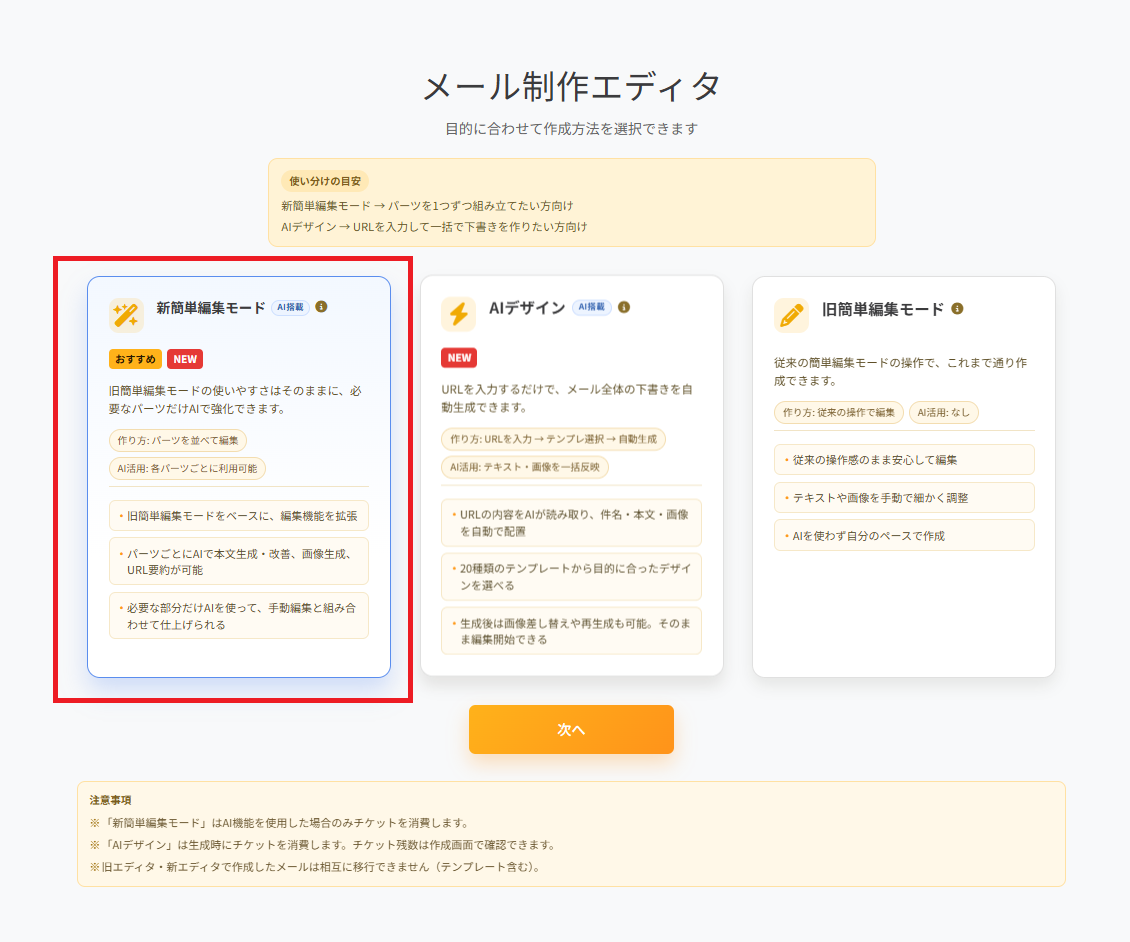
MakeRepeater からスポットメールまたはシナリオメールにてデザイン編集をクリック時、ここから3つのメール作成モードのいずれかを選択します。初めての方は「新簡単編集モード」をおすすめします。このモードはドラッグ&ドロップでパーツを配置でき、細かいカスタマイズも可能です。
STEP2 件名と送信者を設定する
モード選択後、エディタ画面が開きます。画面上部のメール設定セクションで件名・送信者名・メールアドレスを入力します。件名は必須項目です。送信者名・メールアドレスはデフォルト値が設定されている場合もありますが、必要に応じて変更できます。
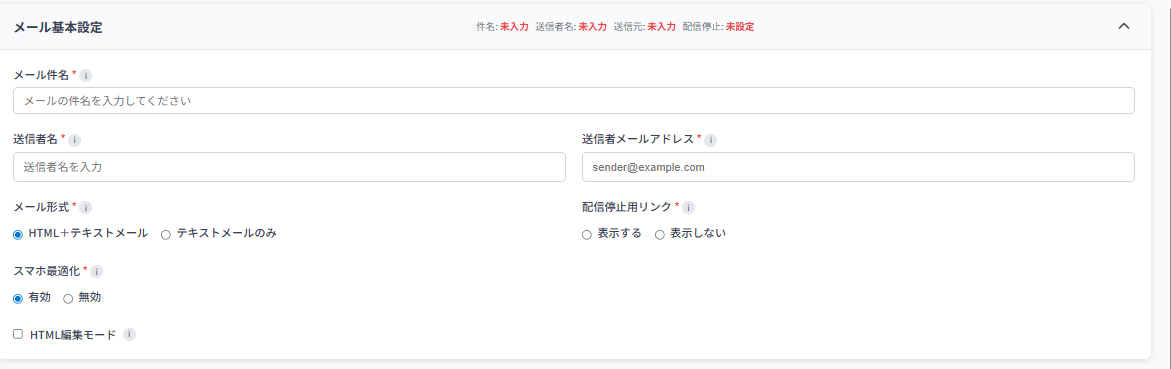
件名は受信者の目に最初に入る重要な要素です。わかりやすく、内容を要約した件名を心がけましょう。
STEP3 スロットを追加してメールを組み立てる
次に、メール本体を作成します。右パネルのスロットパレットから必要なパーツを選んでドラッグ&ドロップで追加します。まずは「テキスト」スロットで本文を入れてみましょう。その他にも「画像」「ボタン」「SNSリンク」など12種類のスロットが用意されています。
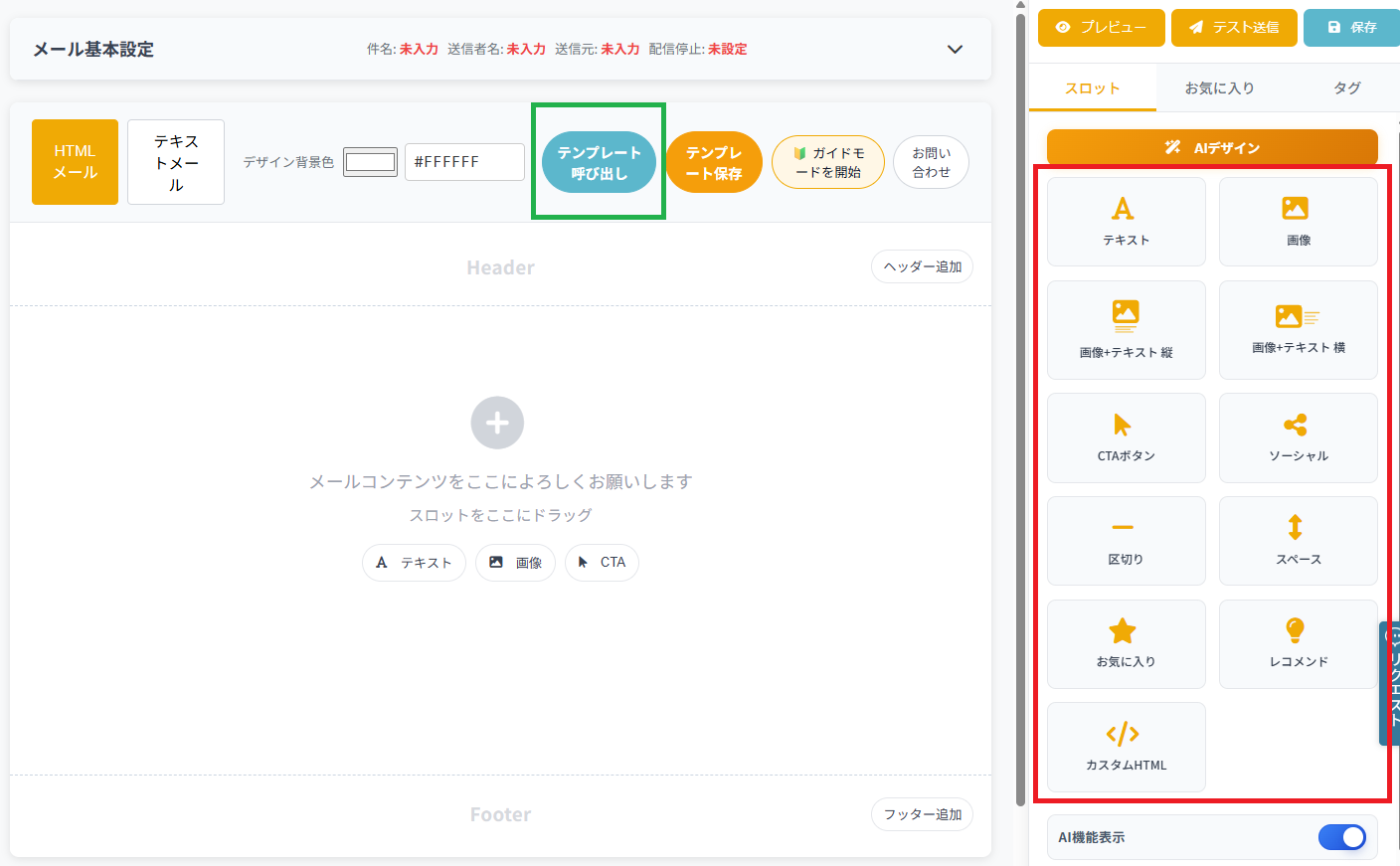
テキスト
メール本文の文章を入力するスロット。まずはここから配置するのがおすすめです。
画像
商品写真やバナーなどの画像を配置するスロット。1〜3列のカラム切り替えにも対応。
ボタン(CTA)
「購入はこちら」などのリンクボタンを設置するスロット。色やテキストを自由にカスタマイズできます。
上記のほかにも「SNSリンク」「区切り線」「スペーサー」など全12種類のスロットが用意されています。詳しくは E-08: スロットパレット を参照してください。
STEP4 プレビューで確認する
メール作成が終わったら、プレビューで仕上がりを確認します。右パネル上部の「プレビュー」ボタンをクリックするとプレビューモーダルが開きます。
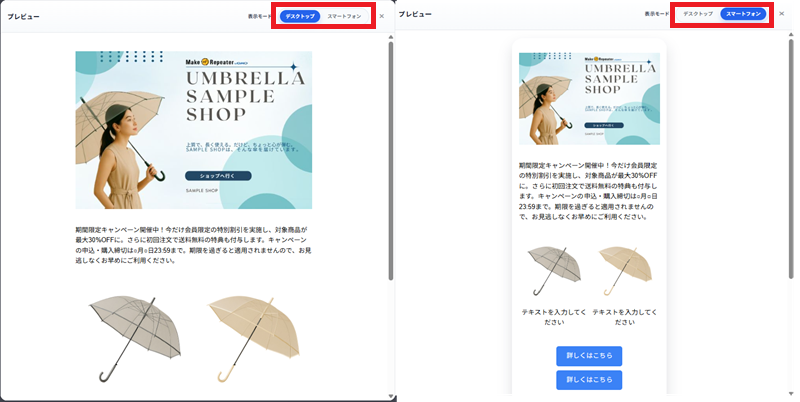
プレビューモーダルではデスクトップ表示(620px幅)とスマートフォン表示(375px幅)を切り替えて確認できます。様々なデバイスでの見え方をチェックして、レイアウトやテキストに問題がないか確認しましょう。
STEP5 保存する
プレビューで確認後、メールを保存します。右パネル上部の「保存」ボタンをクリックしてください。
保存成功時には画面下部にトーストメッセージが表示されます。「保存しました」というメッセージが表示されれば、メール作成は完了です。
自動保存について
自動保存は約30秒ごとに動作します。ただし、最終的な保存は必ず手動で「保存」ボタンをクリックしてください。これによって、作成内容が確実に保存されます。
ガイドモードの利用
初めての方は「ガイドモード」の利用がおすすめです。画面の操作手順をステップバイステップで案内してくれます。エディタ上部のメニューから「ガイドモード」を選択して開始できます。



