
生成結果を確認後、エディタに取り込んで細かい編集を開始する方法を学びます。
編集開始ボタンの操作
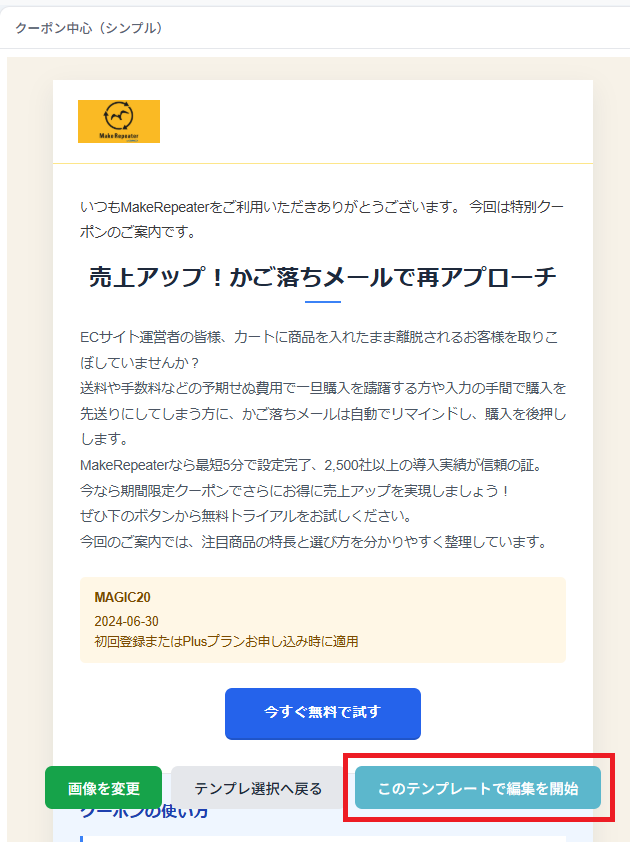
プレビュー画面の下部にある「編集を開始」ボタンをクリックすると、生成されたメールテンプレートがエディタに読み込まれ、編集可能な状態になります。
チケットの消費について
チケットはテンプレート生成時に消費済みです。エディタでの編集・保存時にチケットは消費されません。
エディタ移行時の確認事項
エディタに移行する前に、以下の点を確認しておくことをお勧めします:

- ・テンプレートの全体構成が目的に合っているか
- ・画像がすべて希望のものに変更されているか
- ・セクション数が適切か(情報量は足りているか、多すぎないか)
- ・プレビューでPC表示とモバイル表示の両方を確認したか
取り込み後のスロット構成
エディタに取り込まれたテンプレートは、複数の「スロット」(編集可能な領域)に分かれています。各スロットでは以下の編集が可能です:
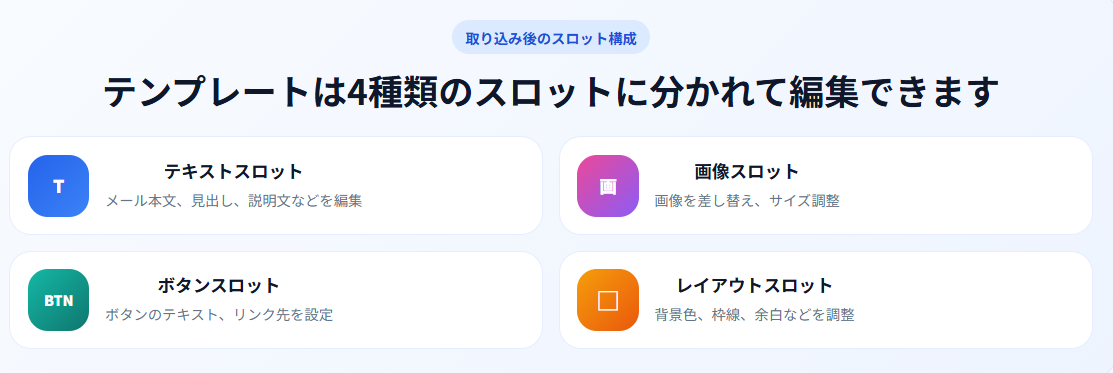
- ・テキストスロット: メール本文、見出し、説明文などを編集
- ・画像スロット: 画像を差し替え、サイズ調整
- ・ボタンスロット: ボタンのテキスト、リンク先を設定
- ・レイアウトスロット: 背景色、枠線、余白などを調整
取り込み後に確認すべきポイント
エディタに取り込んだ後、確認・調整すべきポイント:

- ・テキスト内容: 自社の情報に合わせて修正されているか
- ・リンク先: すべてのボタン・リンクが正しいURLを指しているか
- ・配信日時: 配信予定日時が設定されているか
- ・配信リスト: 正しい顧客リストが選択されているか
- ・差出人情報: 企業名やメールアドレスが正しいか



