
テキストスロットの使い方、リッチテキスト編集機能、カラム変更方法について解説します。
テキストスロットとは
テキストスロットは、メール本文の文章を入力・編集するための基本的なスロットです。単純なテキスト入力だけでなく、太字やリンクなどの装飾も簡単に行えます。
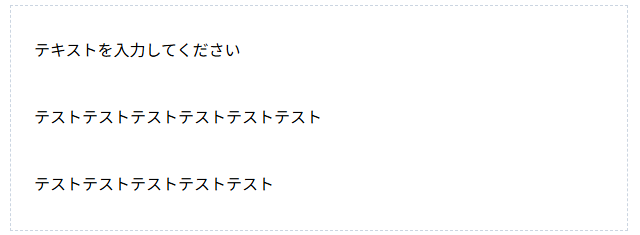
複数行のテキスト入力に対応しており、改行も自由に行えます。
テキストの入力・編集
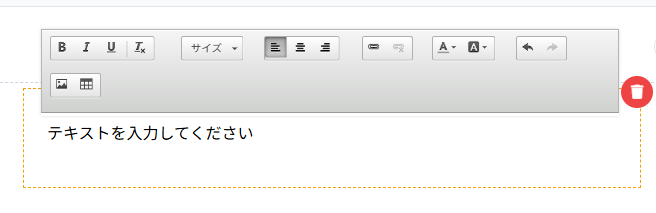
テキストスロットをクリックすると、テキスト編集画面が開きます。ここでメール本文のテキストを直接入力・編集できます。
基本的な入力手順
- ・テキストスロットをクリック
- ・テキスト編集ツールが起動
- ・テキストを入力または既存テキストを編集
- ・完了後は保存されます
ヒント
複数のテキストスロットを使う場合は、各スロットに役割を分けて使うと、後で編集する際に便利です。例えば「導入文」「本文」「締め」というように。
テキスト編集ツールの主な機能
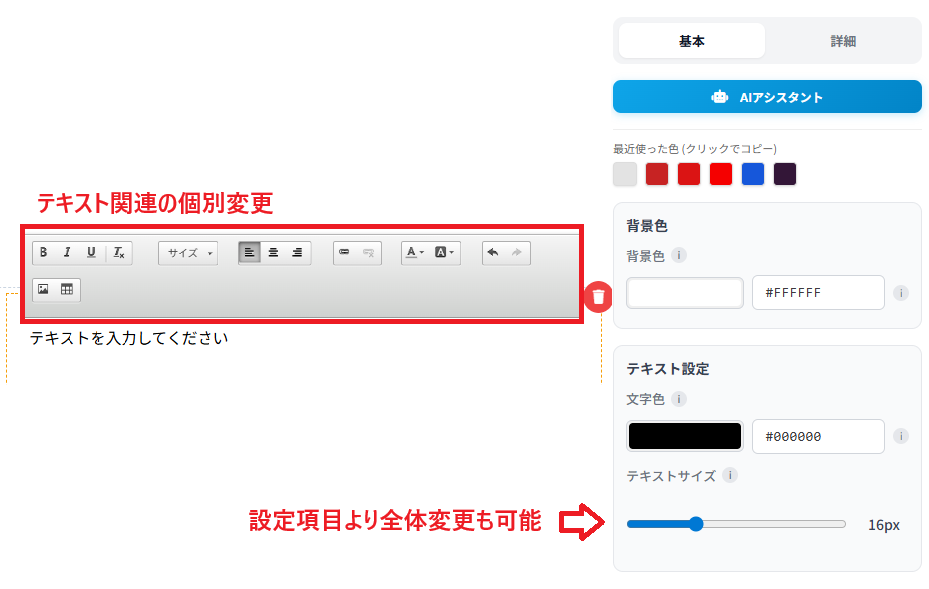
テキスト編集ツール内には、様々な装飾・整形機能があります。
よく使う機能
| 機能 | 説明 |
|---|---|
| 太字 (B) | テキストを太く表示。重要な部分を目立たせたいときに使います。 |
| 斜字 (I) | テキストを斜めに表示。強調や引用に使われます。 |
| アンダーライン (U) | テキストに下線を引きます。 |
| リンク (🔗) | テキストをURLにリンク。クリックで該当ページに移動します。 |
| 番号付きリスト | 1, 2, 3… という順序付きリスト。手順説明に最適。 |
| ブレットリスト | •, •, • という箇条書きリスト。項目の列挙に使います。 |
情報
テキスト編集ツールには、さらに多くの機能があります。詳細は編集ツール内のヘルプアイコンを参照してください。
カラム変更(1/2/3列)
テキストスロットは、1列、2列、3列のレイアウトに変更できます。これにより、メールの見栄えを調整できます。
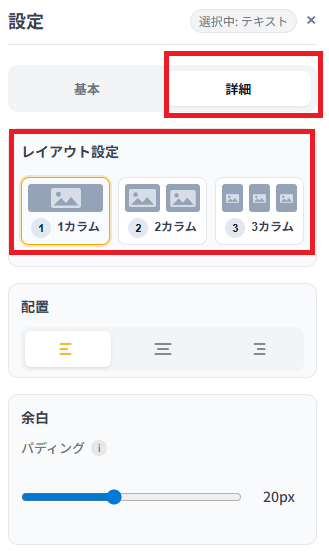
カラム変更の方法
スロットを選択して表示されるメニューから「カラム数」を選択し、希望するカラム数をクリックします。
注意
カラム数を増やすと、各カラムのテキスト幅が狭くなります。スマートフォン表示での見え方も確認しましょう。
テキストにタグを挿入する
テキストに動的な要素(受取人名、日付など)を挿入できます。これを「タグ挿入」といいます。
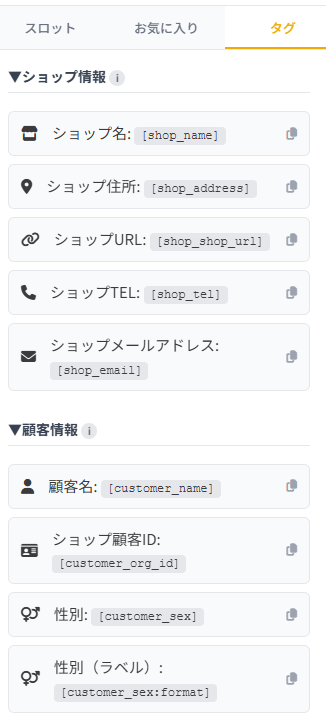
よく使うタグ例
| タグ | 表示される内容 |
|---|---|
| [customer_name] | 受取人の名前 |
| [shop_shop_url] | ショップURL |
| [shop_email] | ショップメールアドレス |
タグを挿入するには、編集ツール内の「タグ」ボタンをクリックし、一覧から選択します。
※ポイント関連のタグは、別途オプションサービスへの加入が必要です。
ヒント
タグは「[customer_name]様、いつもご利用ありがとうございます。」のように、テキストの途中に挿入することもできます。個人化されたメールを簡単に作成できます。



