
AIエンジンを使用してメール本文テキストを自動生成します。プロンプトの入力からテンプレート活用まで、初心者向けの包括的なガイド。
テキスト生成とは
テキスト生成機能は、AIエンジンがプロンプトの指示に従い、メール本文として利用できるテキストを自動で作成します。商品紹介、セール告知、カスタマーフォローアップなど、様々なメール目的に対応できます。
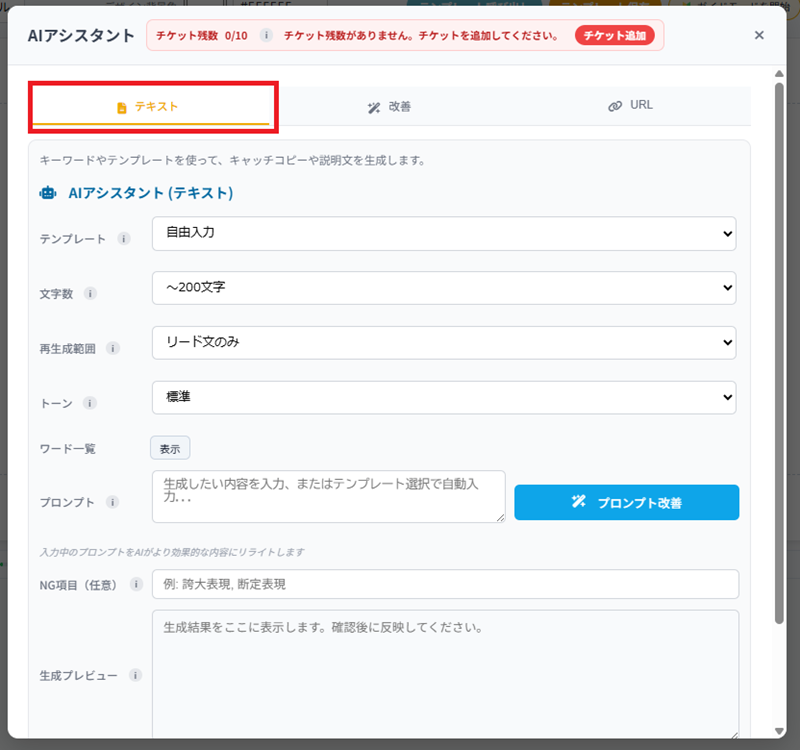
AIエンジンは、自然で読みやすいメール本文を数秒で生成します。生成後、そのまま使用することも、さらに編集・改善することも可能です。
プロンプトの入力
プロンプトは、AIエンジンへの指示文です。以下のポイントを意識すると、より良いテキストが生成されます。
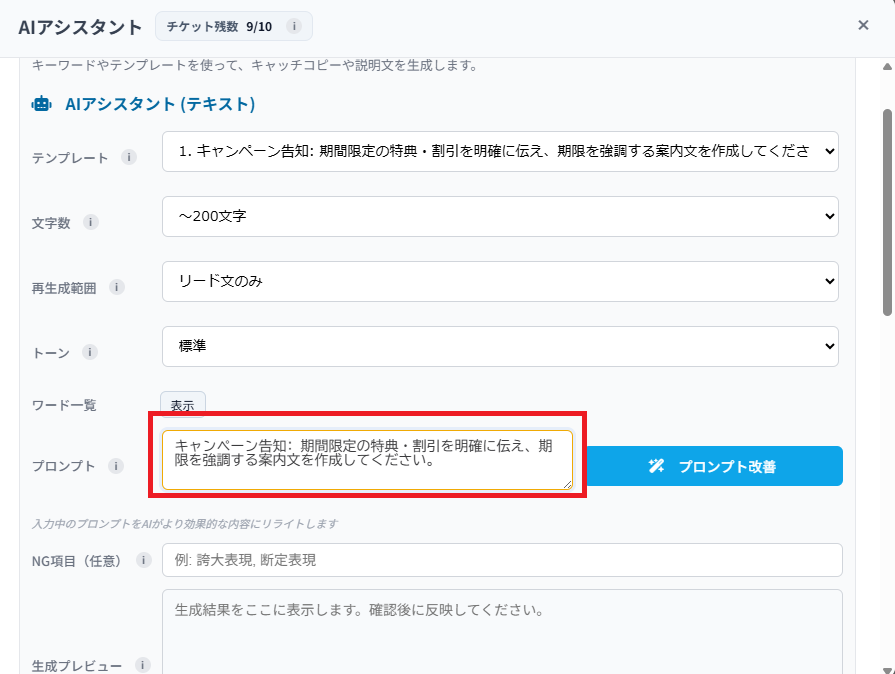
目的を明確に
「新作を商品の紹介する」「在庫復活をお知らせする」など、メール送信の主目的をシンプルに記述します。
具体的な情報を追加
商品名、特徴、セール期間、キャンペーン内容など、メール本文に含めたい具体的な情報を入力します。
対象読者を指定
「新規顧客向け」「リピーターへ」など、誰に向けたテキストかを明示すると、トーンや内容が最適化されます。
テンプレートプロンプトの活用
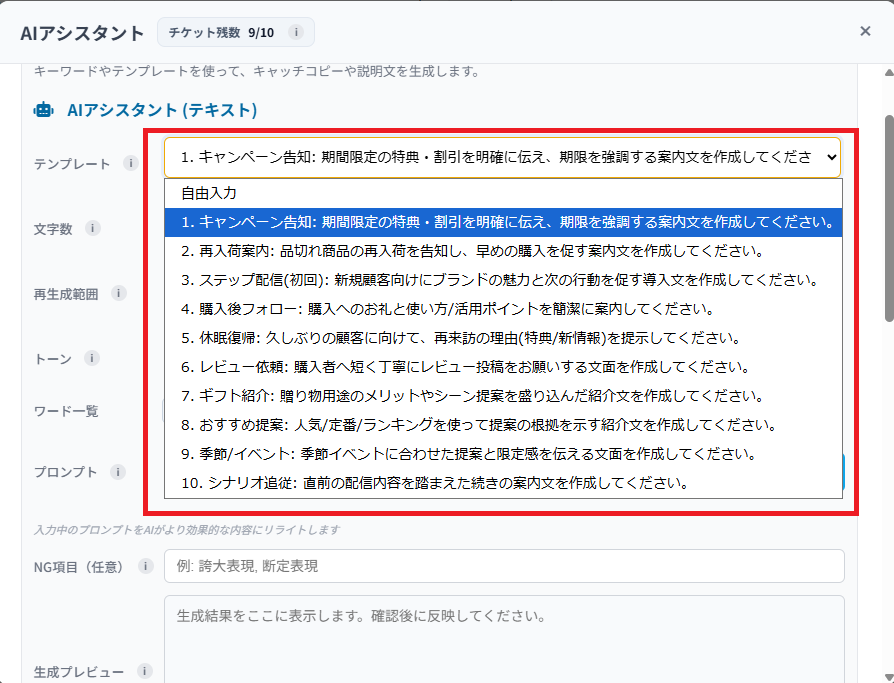
よく使うプロンプトパターンを10種のテンプレートとして用意しています。カスタマイズして素早く生成できます。
| テンプレート名 | 用途 | 活用シーン |
|---|---|---|
| 1.キャンペーン告知 | 季節キャンペーン紹介やセール企画の告知 | 新イベント開始、割引キャンペーン |
| 2.再入荷案内 | 完売商品の在庫復活をお知らせ | 人気商品の再入荷、待望の在庫確保 |
| 3.ステップ配信(初回) | ウェルカムメール。新規会員への歓迎と初回購入促進 | 新規登録直後、初回利用ガイド |
| 4.購入後フォロー | 購入後のお礼と関連商品の提案 | 納品後のお礼、クロスセル提案 |
| 5.休眠復帰 | 長期未購入の顧客への再購入促進 | お久しぶり施策、特別割引オファー |
| 6.レビュー依頼 | 購入済み商品の感想・レビュー募集 | 購入1週間後、フィードバック収集 |
| 7.ギフト紹介 | ギフト商品やセット販売の紹介・提案 | ギフトシーズン、記念日前 |
| 8.おすすめ提案 | 購買履歴から関連商品を紹介 | パーソナライズ提案、クロスセル |
| 9.季節/イベント | 季節ごとの話題商品やコンテンツの告知 | 春夏秋冬のシーズン対応 |
| 10.シナリオ追従 | カート放置顧客や以前の問い合わせ顧客へのフォローアップ | カート復帰、問題解決フォロー |
10種のテンプレートは完成度の高いプロンプトとして設計されているため、そのまま使用するか、必要な部分を軽くカスタマイズするだけで効果的なテキストが生成されます。
パラメータの設定
テキスト生成の特性を細かく調整するパラメータが用意されています。
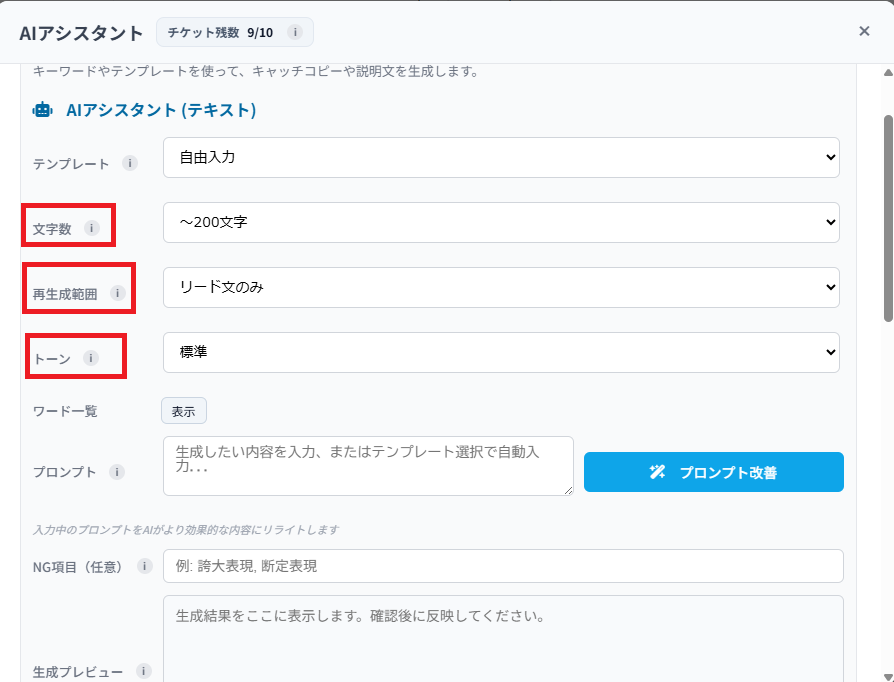
文字数
生成テキストの目安文字数。短編(50~100字)から長編(~300字)まで指定できます。
再生成範囲
見出しのみ、本文のみなど、生成する範囲を選択します。
トーン
テキストの雰囲気。標準、カジュアル、フォーマル等から選択し、ブランドイメージに合わせます。
NG項目(任意)
テキストに含めたくない表現や語句があれば指定します。「敬語は避ける」など細かく設定できます。
生成の実行
プロンプトとパラメータの設定が完了したら、以下の手順でテキストを生成します。
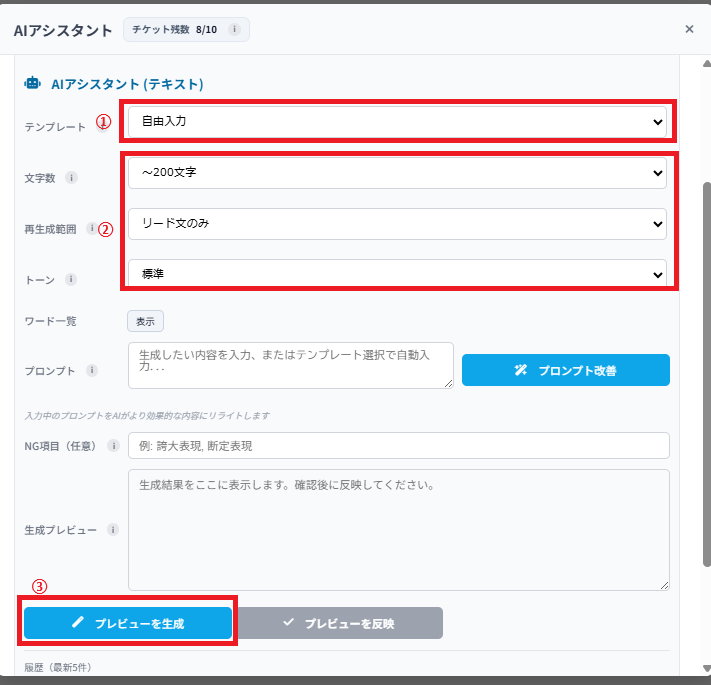
プロンプトを入力または選択
プロンプト欄に直接記述するか、10種のテンプレートから1つを選択します。
パラメータを調整
必要に応じて、トーン、文字数、NG項目などを設定します。デフォルト値でも問題ありません。
プレビューを生成
「プレビューを生成」ボタンをクリックすると、AIエンジンが処理を開始し、生成結果がプレビュー欄に表示されます。この時点でチケット1枚が消費されます。
テキスト生成1回につき、チケット1枚が消費されます。複数の候補が必要な場合は、複数回実行してください。
結果の確認・編集
AIエンジンが生成したテキストは、生成プレビュー欄に表示されます。
内容確認
プレビュー欄に表示された生成結果が目的に合致しているか確認します。
直接編集
プレビュー欄は編集可能です。表現を微調整したり、情報を追加・削除したりできます。
再生成
生成結果に満足できない場合は、プロンプトを修正して再び「プレビューを生成」を実行できます。
※チケット1枚が消費されます。
スロットへの反映
プレビュー欄の内容を確認・編集し終えたら、「プレビューを反映」ボタンでメール本文スロットに反映します。
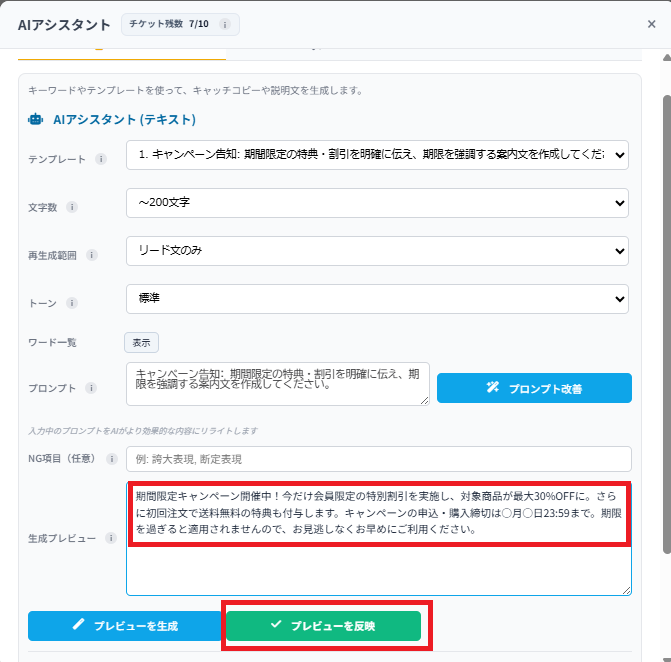
プレビュー内容を最終確認
プレビュー欄の内容が意図通りか最終確認します。必要に応じて直接編集できます。
「プレビューを反映」をクリック
「プレビューを反映」ボタンを押すと、プレビュー欄の内容が対象スロットに反映されます。
メール全体を確認
メール全体を確認して、レイアウトや内容に問題がないか確認します。
複数のスロットに異なるテキストを配置することで、豊かで多層的なメール本文を作成できます。例えば、セクション1に商品紹介、セクション2に特典案内という構成が可能です。



