
12種のスロット一覧と各アイコンの意味、ドラッグでのスロット追加方法を解説します。
スロットパレットとは
スロットパレットは、右パネルの「スロット」タブに表示される追加可能な全スロットの一覧です。各スロットにはアイコンが付いており、視覚的にスロットの種類を識別できます。
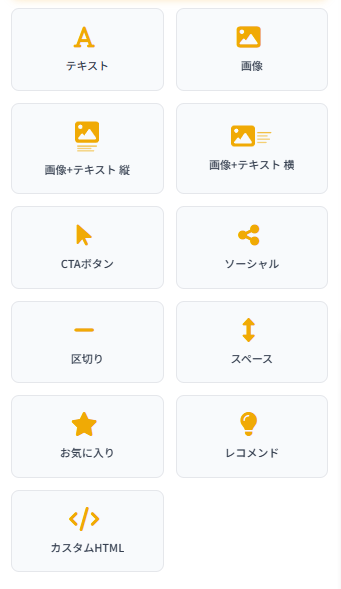
パレット内のスロットをドラッグ&ドロップでビルダーエリアに追加することで、メール構成を自由にカスタマイズできます。
12種のスロット一覧
MakeRepeater では以下の12種類のスロットが利用できます。各スロットの機能と用途を把握し、目的に合わせて選択してください。

| スロット名 | アイコン説明 | 用途 |
|---|---|---|
| テキスト | 文字ピクトグラム | 段落、見出しなどのテキストコンテンツ |
| 画像 | フォトフレーム | 単一の画像を表示 |
| 画像+テキスト縦 | 画像+テキスト(縦配置) | 画像と説明文を上下に並べて表示 |
| 画像+テキスト横 | 画像+テキスト(横配置) | 画像と説明文を左右に並べて表示 |
| CTAボタン | ボタンアイコン | リンク付きの行動喚起ボタン |
| ソーシャル | SNSアイコン | SNS のフォローボタンやシェアリンク |
| 区切り線 | 水平線 | セクションの区切り |
| スペース | 上下矢印 | セクション間の余白調整 |
| HTMLブロック | < > アイコン | カスタムHTMLの埋め込み |
| カスタムHTML | < > アイコン(発展版) | 独自のHTML・CSSを使用した高度なカスタマイズ |
| レコメンド(オプション) | 星アイコン | 商品のレコメンデーション表示(オプション機能) |
| お気に入り | ハートアイコン | 保存済みのお気に入りスロット群を呼び出し |
スロットの追加方法
スロットをメール本文に追加する方法は2通りあります。
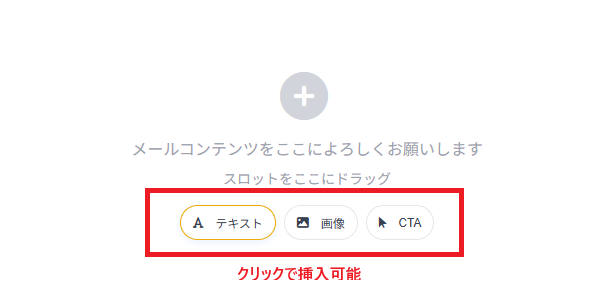
1. ドラッグ&ドロップで追加
パレット内のスロットをドラッグしてビルダーエリアにドロップすることで追加できます。ドロップ位置により挿入場所が自動決定されます。
2. 「+」ボタンで追加
パレット内の各スロット右側にある「+」ボタンをクリックすると、Mainリージョンの末尾に自動追加されます。
ヒント
スロットパレット内のスロットをダブルクリックすると、Mainリージョンの末尾に自動追加されます。クイック追加したい場合に便利です。
AIアシスタントトグル
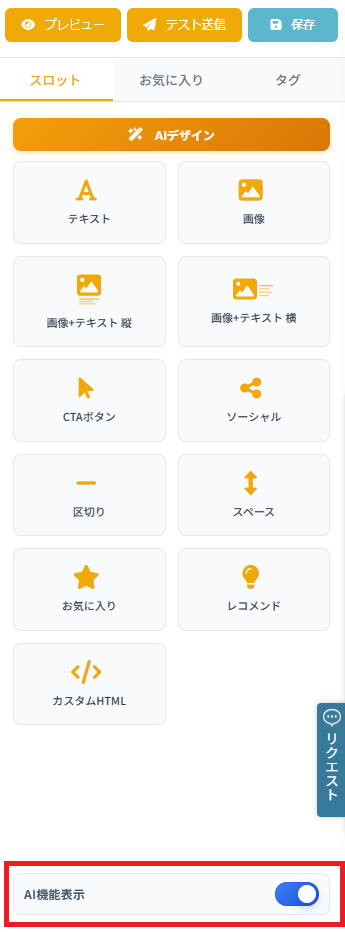
パレット下部にはAIフローティングボタンの表示/非表示を切り替えるトグルスイッチがあります。AIアシスタント機能を使わない場合は、ここでボタンを非表示にして、UI上の視認性を改善できます。
情報
AIフローティングボタンの非表示は、表示設定を変更するだけで、AI機能そのものは利用可能です。いつでも再度トグルをオンにしてボタンを表示できます。



