
新簡単編集モード全体の紹介。画面構成、主要機能、旧エディタとの違いを解説します。
新簡単編集モードとは
MakeRepeater の主力メール作成モード。ドラッグ&ドロップ型のビルダーで、12種類のスロットを自由に組み合わせてHTMLメールを作成できます。
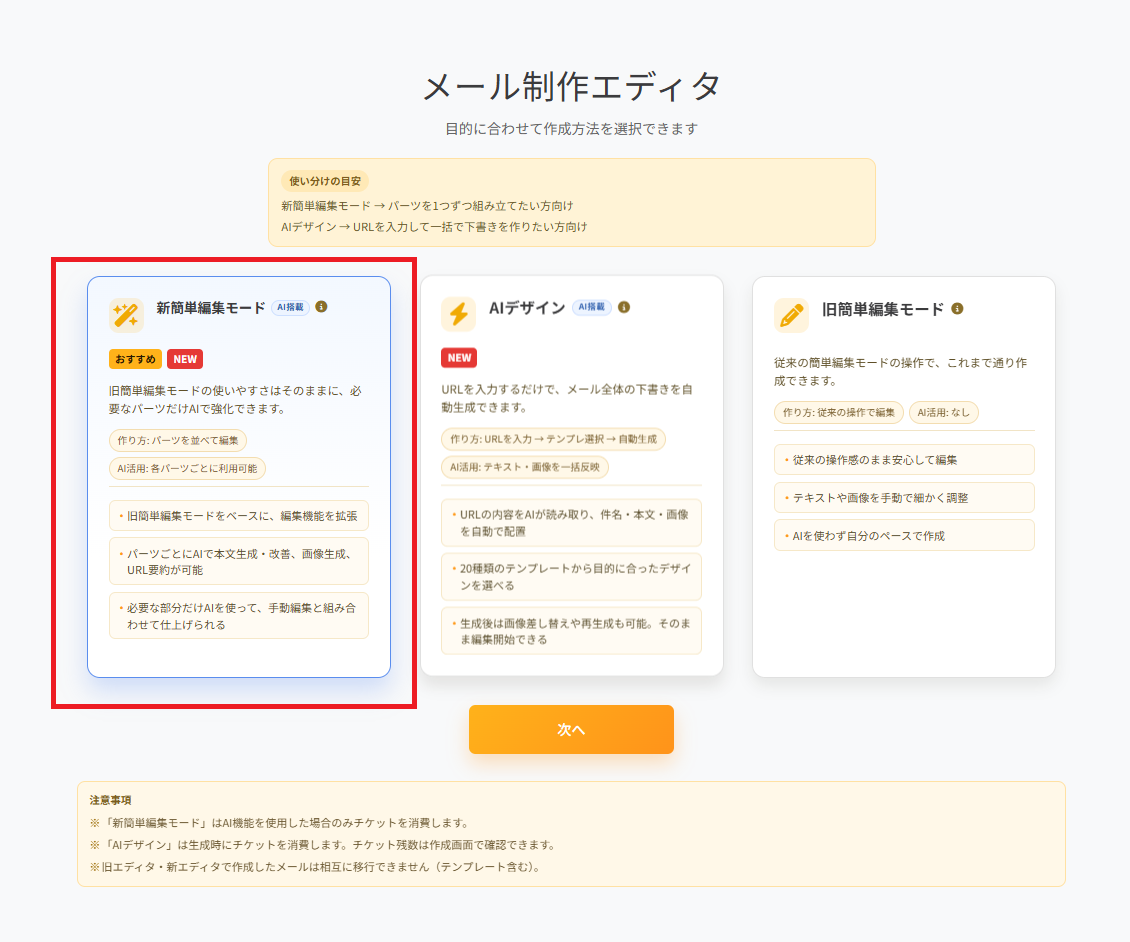
AI機能(テキスト生成・画像生成など8種)にも対応。チケット制で利用可能です。
画面レイアウト
大きく3つのエリアに分かれています。
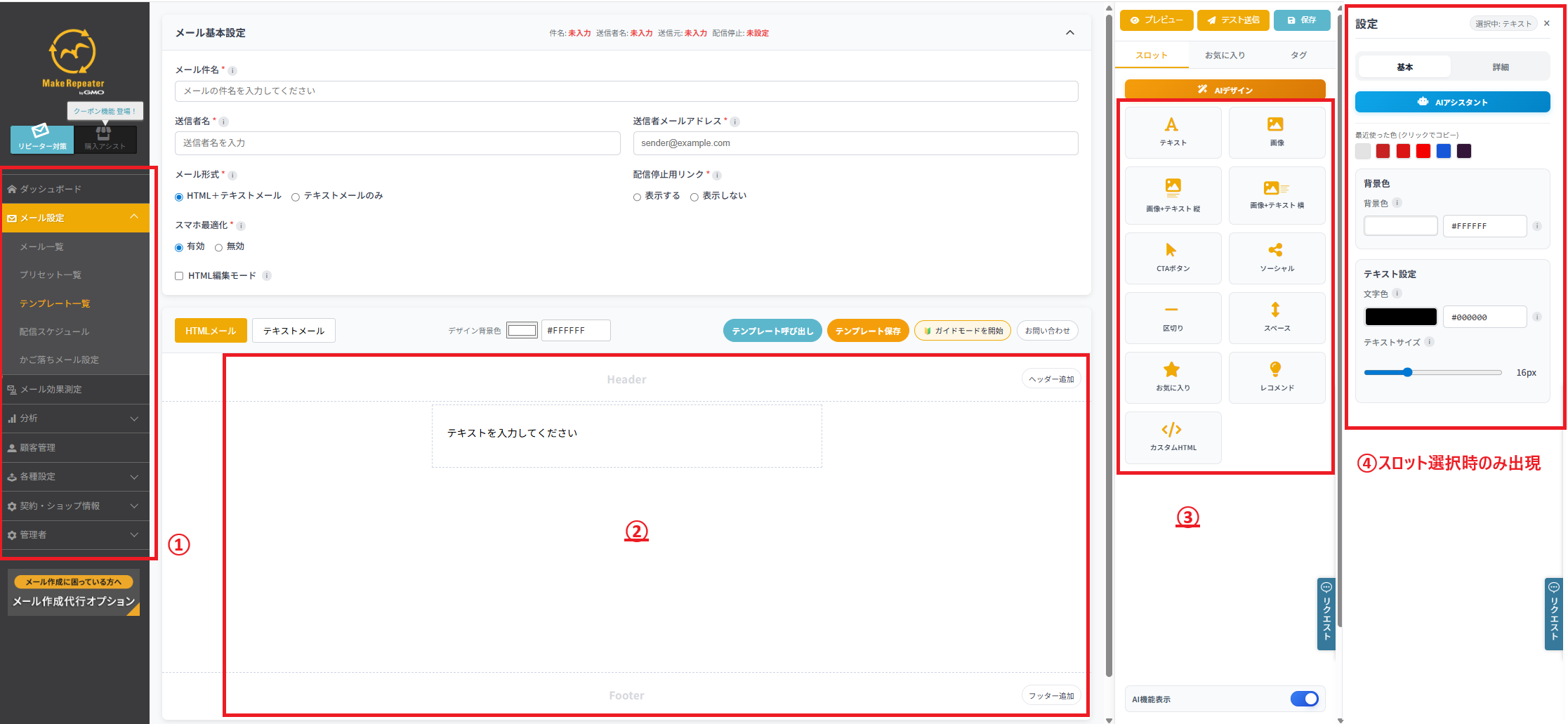
①サイドバーナビゲーション
画面左端。メール一覧、設定、他メニューへのリンク。1024px以下ではアイコンのみ(60px幅)に縮小します。
②メインコンテンツ(メール設定+ビルダー)
画面中央。上部にメール設定(件名・送信者名等)、下部にビルダーエリア(Header / Main / Footer の3リージョン構成)があります。
③右パネル(スロット・お気に入り・タグ)
画面右端。3つのタブ切替:「スロット」パレット(12種のスロット追加)、「お気に入り」(保存済みスロットの呼び出し)、「タグ」(テンプレート変数の一覧・コピー)。上部にアクションボタン(プレビュー・テスト送信・保存)があります。
④設定パネル(スロット設定)
スロット選択時に右から出現するスライドインパネル。選択中スロットのフォント・色・余白・リンクなどを詳細設定できます。
できること一覧
新簡単編集モードで利用できる主な機能をまとめました。
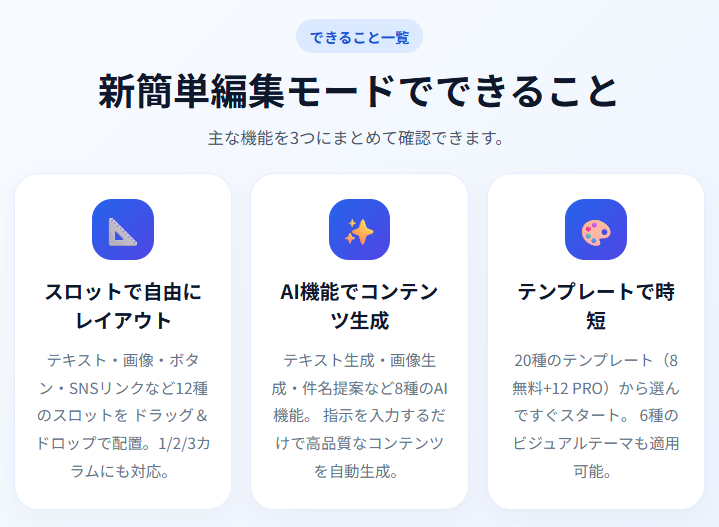
スロットで自由にレイアウト
テキスト・画像・ボタン・SNSリンクなど12種のスロットをドラッグ&ドロップで配置。1/2/3カラムにも対応。
AI機能でコンテンツ生成
テキスト生成・画像生成・件名提案など8種のAI機能。指示を入力するだけで高品質なコンテンツを自動生成。
テンプレートで時短
20種のテンプレート(8無料+12 PRO)から選んですぐスタート。6種のビジュアルテーマも適用可能。
※テンプレート・ビジュアルテーマはAIデザイン(別サービス)の機能です。利用にはチケットが必要です。
ポイント
テンプレートやAI機能を活用すれば、デザインの知識がなくてもプロ品質のメールを簡単に作成できます。
AIデザインとの使い分け
新簡単編集モードとAIデザインモードにはそれぞれ得意な場面があります。目的に合わせて使い分けましょう。
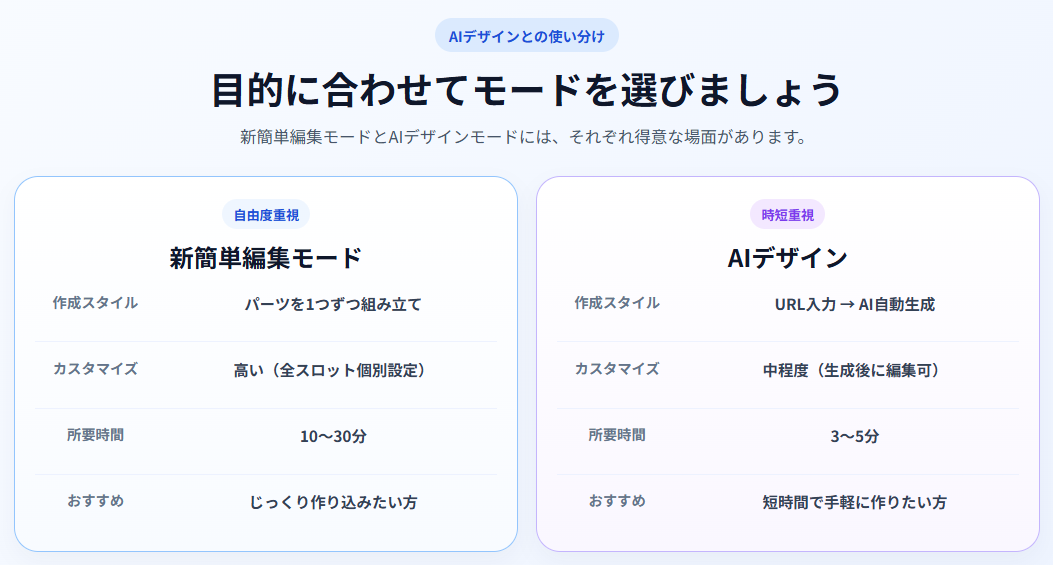
| 観点 | 新簡単編集モード | AIデザイン |
|---|---|---|
| 作成スタイル | パーツを1つずつ組み立て | URL入力→AI自動生成 |
| カスタマイズ | 高い(全スロット個別設定) | 中程度(生成後に編集可) |
| 所要時間 | 10〜30分 | 3〜5分 |
| おすすめ | じっくり作り込みたい方 | 短時間で手軽に作りたい方 |
ヒント
AIデザインで生成したメールも、最終的には新簡単編集モードのエディタで開いて微調整できます。両方のモードを組み合わせて使うのが効率的です。



