3ステップウィザードの操作方法と画面遷移を解説します。
3ステップの操作フロー
左パネルに表示される3つのステップを順番に進めます。各ステップの入力が完了すると、次のステップへ進むボタンが有効になります。
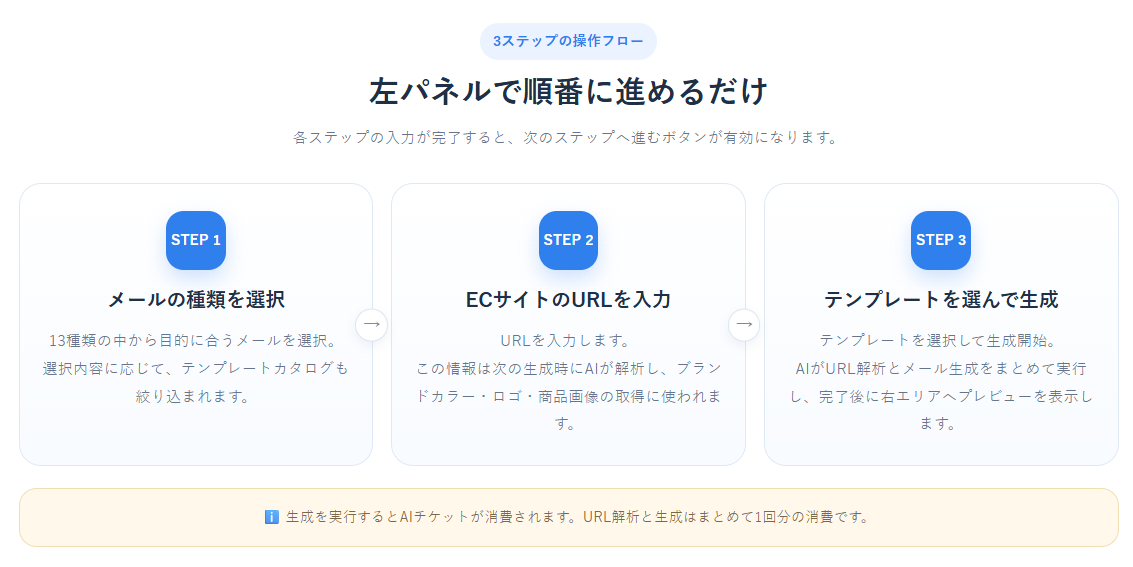
STEP1 メールの種類を選択
ドロップダウンから13種のメール種類を選択します。セール告知、イベント告知、購入お礼、レビュー依頼など、目的に応じた種類を選んでください。
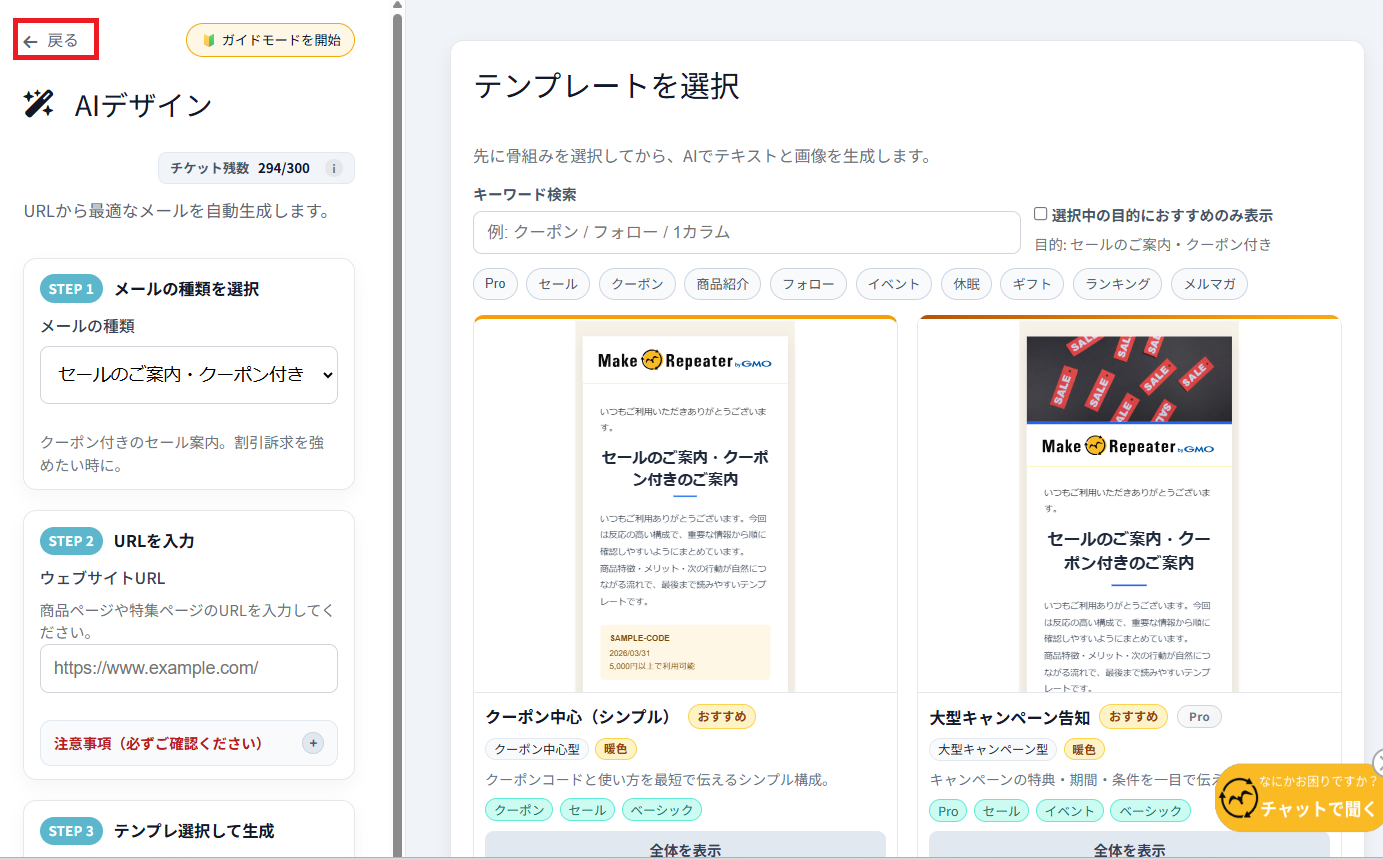
選択した種類に応じてテンプレートカタログがフィルタリングされ、関連するテンプレートのみが表示されるようになります。
STEP2 ECサイトのURLを入力
テキストボックスにECサイトのURLを入力します。入力したURLは次のステップでテンプレート生成時にAIが解析し、ブランドカラー・ロゴ画像・商品画像などを自動取得するために使用されます。
STEP3 テンプレートを選択&生成
カタログから好みのテンプレートカードをクリックし、「生成」ボタンをクリックします。AIがECサイトの解析とメールデザインの生成を同時に行います。ローディング表示が出ている間は処理中です。
生成完了後、プレビューが右エリアに表示されます。
ℹ️ チケット消費について
生成を実行するとAIチケットが消費されます。URL解析と生成はまとめて1回分の消費です。
前の画面に戻る
各ステップの「戻る」ボタンで前のステップに戻ることができます。生成結果が気に入らない場合は、テンプレートを変えて再生成も可能です。
注意
前のステップに戻ると、現在のステップの入力内容がリセットされる場合があります。
エディタに進む
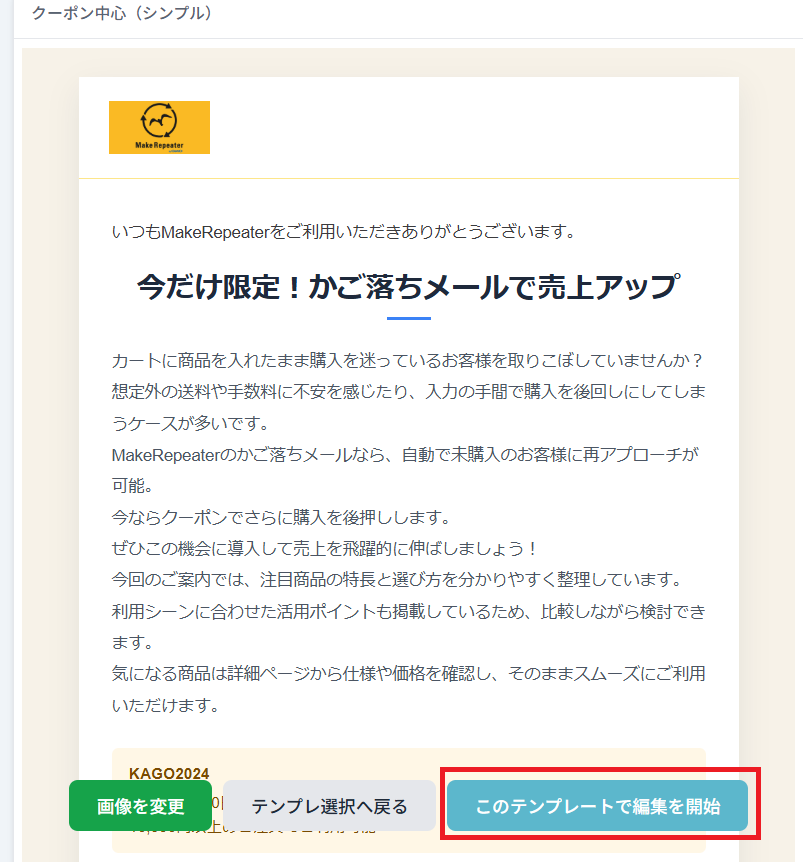
生成結果に満足したら「このテンプレートで編集を開始」ボタンをクリックします。新簡単編集モードのエディタが開き、生成されたメールの微調整が可能になります。