
シナリオLINE配信は、お客様の購入日や誕生日などを基準日として、そこからN日前後のタイミングで自動的にメッセージを配信する機能です。一度設定しておけば、条件に合致したお客様へ継続的に配信されます。
※LINE配信はMakeRepeaterのオプション機能です。概要や料金プランについては LINE配信機能_概要 をご確認ください。
【1】配信設定の手順
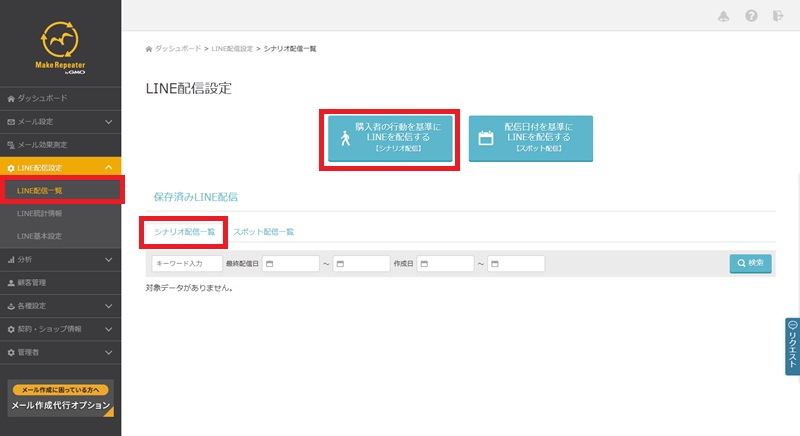
『 MakeRepeater管理画面 > LINE配信設定 > LINE配信一覧 』を開き、「購入者の行動を基準にLINEを配信する【シナリオ配信】」をクリックします。
作成済みの設定を変更する場合は、「シナリオ配信一覧」タブの「編集」をクリックします。
シナリオ配信の基本設定
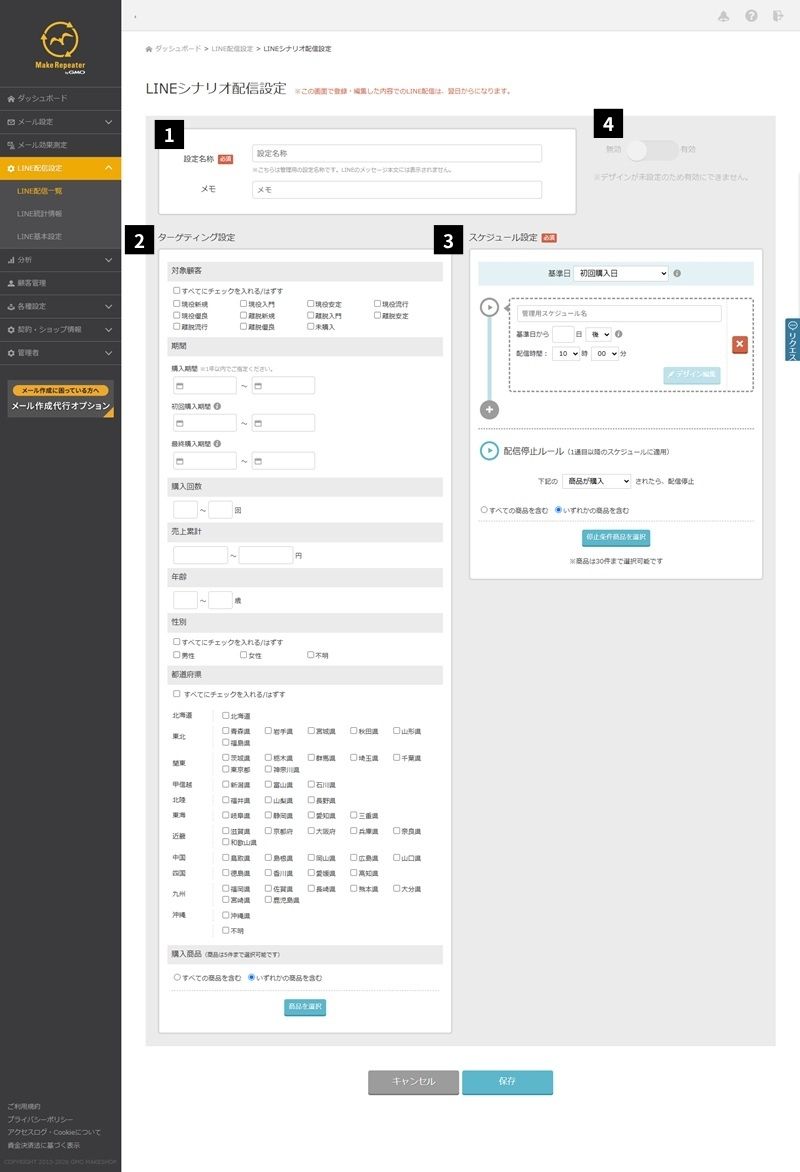
- 1設定名称
- 2ターゲティング設定
- 3配信基準・スケジュール設定
- 4「無効/有効」スライダー
設定するLINE配信の名称を記入します。
設定名称は管理用の名称です。LINEの本文として配信されるものではありません。
メモは任意項目となるので、必要に応じて入力してください。
配信したいお客様の条件を指定します。
ターゲティング項目はメール配信と同様です。
詳細は、シナリオメール設定 をご覧ください。
条件を指定しない場合は、配信基準に合致するすべてのお客様が対象となります。
※メール配信のように、「受信可否属性」の選択はありません。
ブロックは検知できないため、ID連携されているすべての顧客が配信対象となります。
スケジュール名:各配信スケジュール設定の管理用名称を入力します。
配信基準:購入日・誕生日などの基準日を選択します。
設定できる基準日は【3】設定できる基準日をご覧ください。
配信タイミング:基準日から何日前・何日後に配信するかを設定します。
配信時間:30分単位での配信時間設定が可能です。※表記は24時間制
※1つのシナリオに複数のスケジュール(ステップ)を登録できます。
全ての設定が完了したら、ステータスを有効へ切り替えて保存します。
無効状態の場合、条件に合致するお客様が発生しても配信されないため、必ず有効に切り替えをしてください。
※設定画面に入った当初はグレーアウトされており切り替えができませんが、デザイン編集し保存した後切り替えられる状態になります。
※「有効」にして保存した翌日以降、各スケジュールの配信時間から配信が始まります。設定をした当日中には配信されません。
【2】デザイン編集でメッセージを作成する
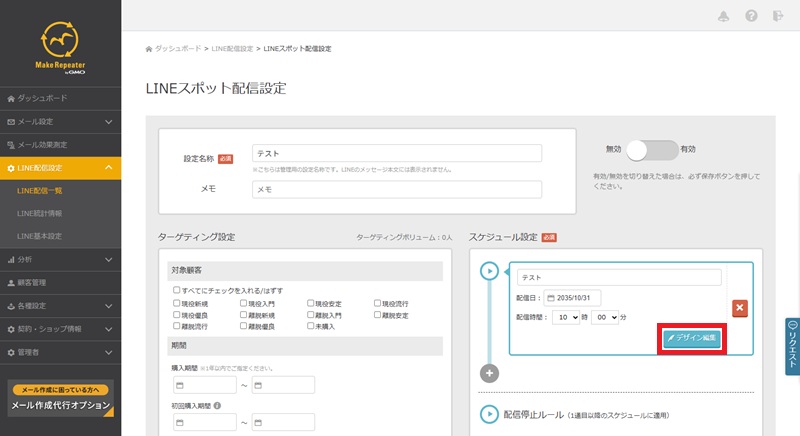
スケジュール(ステップ)ごとに「デザイン編集」をクリックし、配信するメッセージを作成します。
詳しくは LINEデザイン編集 をご覧ください。
※顧客名やクーポンコードなどの差し込み変数(変数タグ)は使用できません。対象のお客様全員へ同一の文面が送信されます。
※スケジュールごとにデザインの設定状況が表示されます。「未設定です」と表示された状態では配信されません。
※シナリオLINE配信は継続して配信されるため、期間限定の内容や日付を含む文面はご注意ください。セール期間などを本文に書く場合は、配信終了時にステータスを「無効」に切り替えてください。
【3】設定できる基準日
シナリオLINE配信では、以下の9種類の基準日から配信タイミングを設定できます。メール配信と同じ構成です。
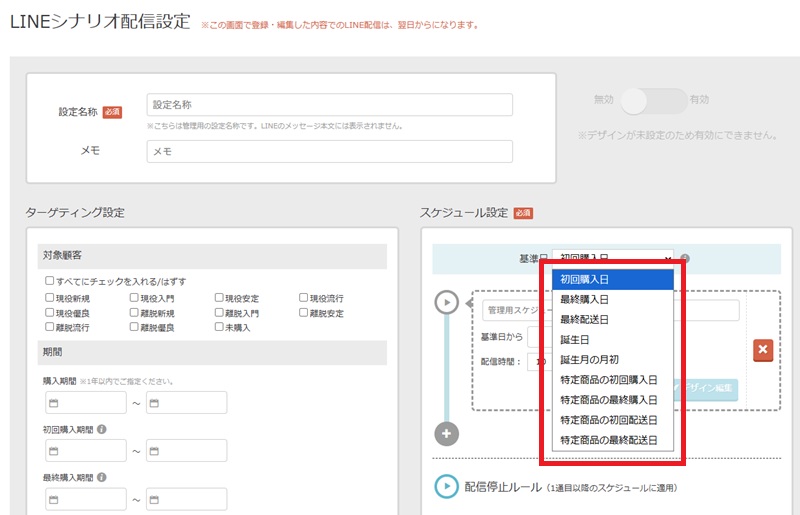
| 初回購入日 | お客様が初めてご購入された日を基準にします (例:初回購入の翌日にお礼のメッセージを配信) |
|---|---|
| 最終購入日 | 直近のご購入日を基準にします (例:最終購入から60日後に再購入のご案内を配信) |
| 最終配送日 | 直近の配送完了日を基準にします (例:配送完了の3日後にレビュー依頼を配信) |
| 誕生日 | お客様の誕生日を基準にします (例:誕生日の7日前にバースデークーポンのご案内を配信) |
| 誕生月の月初 | お客様の誕生月の1日を基準にします (例:誕生月のはじめに、その月限定の特典を配信) |
| 特定商品の初回購入日 | 指定した商品を初めてご購入された日を基準にします |
| 特定商品の最終購入日 | 指定した商品の直近のご購入日を基準にします (例:消耗品の購入から30日後に買い替えのご案内を配信) |
| 特定商品の初回配送日 | 指定した商品が初めて配送完了した日を基準にします |
| 特定商品の最終配送日 | 指定した商品の直近の配送完了日を基準にします |
※「特定商品」を基準にする場合は、対象商品の指定が必要です。
【4】ご利用にあたっての注意事項
配信通数について
シナリオLINE配信は配信通数の確認・消費を行いません。通数に関係なく配信されます。
※通数管理の対象はスポットLINE配信のみです。
対象者が想定より多い場合でも配信が停止されないため、配信基準とターゲティング条件は設定時に対象範囲をよくご確認ください。
配信内容について
シナリオLINE配信は一斉配信方式のため、同じスケジュールの対象者全員へ同一の文面が届きます。
お客様ごとに内容を変える、顧客名・ポイント残数などの差し込み変数タグは使用できません。
期間限定の内容について
一度「有効」にすると、条件に合致したお客様へ継続して配信されます。
セール期間やキャンペーン終了日を本文に含めている場合は、期間終了後に必ずステータスを「無効」に切り替えてください。
配信対象について
makeshopでLINEログイン連携を行っており、LINEユーザーIDを保有している会員様のみが配信対象です。
連携状況は1日1回自動で同期されるため、連携直後のお客様は当日の配信対象に含まれない場合があります。
ブロックについて
LINE公式アカウントをブロックされているお客様も、配信対象としてカウントされます。
ブロック状況の判別はできません。
配信後の取り消しについて
配信が実行された後にメッセージを取り消すことはできません。
配信前に必ず「プレビュー」で内容をご確認ください。
統計情報の集計単位について
シナリオLINE配信の統計情報は、月ごとにその月のすべてのスケジュールをまとめて集計しています。配信1件ごとの統計は取得できません。
また、スケジュールを削除すると、その送信分は送信人数からは外れますが、開封人数・URLタップ人数には含まれたままとなるため、割合が100%を超えることがあります。
【5】配信されない・設定できない時は
シナリオLINE配信が実行されない場合は、以下の項目を確認してください。
| ステータスが「有効」になっていますか? | 設定を保存しても、ステータスが「無効」のままでは配信されません。有効/無効を切り替えた後は、必ず「保存」ボタンを押してください。 シナリオ配信一覧のステータス列で、現在の状態をご確認いただけます。 また、「有効」に切り替えた当日は配信されず、翌日から配信が開始されます。 |
|---|---|
| デザインが「未設定です」になっていませんか? | スケジュールごとにデザイン編集が必要です。「未設定です」と表示されているスケジュールは配信されません。 |
| 基準日に該当するお客様がいますか? | シナリオLINE配信は、基準日の条件に合致したお客様が発生したタイミングで配信されます。 「最終配信日」が空欄の場合は、まだ条件に合致するお客様が発生していない可能性があります。配信基準の設定とターゲティング条件をご確認ください。 |
| LINE基本設定は「設定済み」になっていますか? | チャネルアクセストークンが未登録、または無効になっていると配信できません。 『 MakeRepeater管理画面 > LINE配信設定 > LINE基本設定 』で設定状況をご確認ください。トークンを再発行された場合は、同じ画面から更新が必要です。 ヘルプページ:LINE配信機能_導入・初期設定 |
※参考ページ:
LINE配信機能_概要
LINE配信機能_導入・初期設定
スポットLINE配信
LINE配信デザイン編集
LINE統計情報



