
LINE配信機能は、makeshopのユーザー様にご提供する、MakeRepeaterのオプション機能です。
ご利用いただくための導入の前提条件と、初期設定の手順をご案内します。
設定はチャネルアクセストークンの登録のみで完了しますが、事前にmakeshop側でのLINEログイン連携が必要です。
※LINE配信機能の全体像・料金プランについてはLINE配信機能_概要をご確認ください。
【1】導入の前提条件
以下がすべて揃っていることをご確認ください。
| LINE配信プランのご契約 | ライト/スタンダード/プロの3プランからお選びいただきます ※料金・月間上限通数はLINE配信機能_概要をご確認ください |
|---|---|
| LINE公式アカウント | ショップ様ご自身での開設が必要です ※費用(月額約3,300円〜)は、LINE配信プランとは別にショップ様のご負担となります |
| makeshopでのLINEログイン連携 | 必須です。連携が完了していない場合、LINE配信をご利用いただけません ※連携済みの会員様のみが配信対象となります(詳細は【5】配信対象となるお客様について) |
| チャネルアクセストークン(長期) | LINE Developersコンソールで発行し、MakeRepeaterに登録します |
【2】ご利用開始までの流れ
- 1LINE公式アカウントを開設します(未開設の場合)
- 2
makeshopでLINE ID連携を設定します
→ makeshopマニュアル:LINE ID連携- 3
LINE Developersコンソールでチャネルアクセストークンを発行します
→ 【3】チャネルアクセストークンの発行- 4MakeRepeaterにトークンを登録します
→ 【4】MakeRepeaterへの登録手順- 5配信デザインを作成・設定し、配信を開始します
※LINE公式アカウントの開設方法、makeshopでのLINEログイン連携の設定方法は、それぞれの提供元・makeshopマニュアルをご確認ください。
【3】チャネルアクセストークンの発行
LINE Developersコンソールにログインし、ご利用のチャネルでチャネルアクセストークン(長期)を発行します。
発行したトークンは、次の手順でMakeRepeaterに登録します。※トークンは第三者に知られないよう、お取り扱いにご注意ください。
※LINE Developersコンソールの操作方法については、LINEヤフー株式会社の提供するドキュメントをご確認ください。【4】MakeRepeaterへの登録手順
- 1LINE基本設定を開く
- 2トークンを登録する
- 3設定状況を確認する
『 MakeRepeater管理画面 > LINE配信設定 > LINE基本設定 』を開きます。
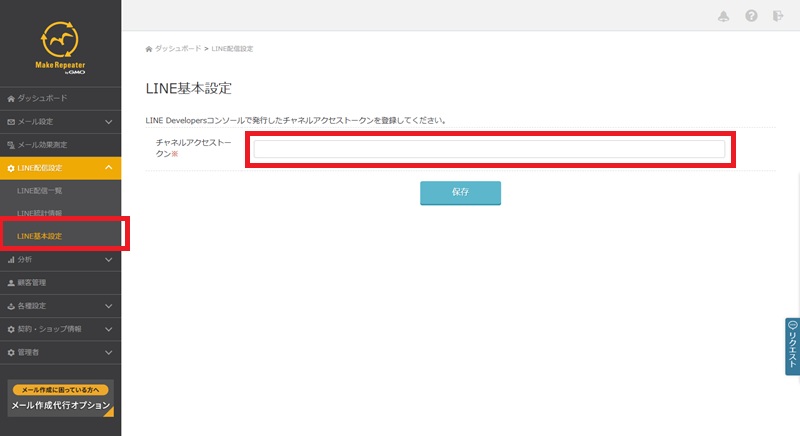
「チャネルアクセストークン」の欄に、発行したトークンを入力して「保存」をクリックします。
登録が完了すると、「登録中のアカウント」が表示されます。こちらで設定は完了です。
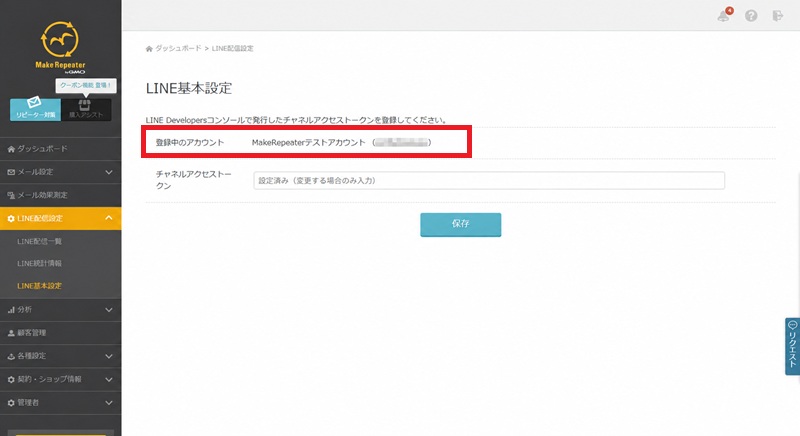
※トークンを再発行された場合は、同じ画面から必ず更新してください。古いトークンのままでは配信に失敗します。
※誤った文字列(無効なトークン)を入力した場合は、保存時にエラーとなり登録されません。
※makeshopでLINEログイン連携が完了していない場合は『設定済み』と表示されますが、配信対象が0人となるため配信されません。
※画面上で行える操作は、登録・更新・確認の3つです。トークンの削除はできません。【5】配信対象となるお客様について
配信対象の条件
makeshopでLINEログイン連携を行っており、LINEユーザーIDを保有している会員様が配信対象となります。
LINE公式アカウントの友だち全員が対象になるわけではありません。連携状況の同期タイミング
連携状況は毎日行われる自動連係で同期されます。手動での同期はできません。
連携直後に新規登録されたお客様は翌日に反映されるため、当日の配信対象に含まれない場合があります。お客様ごとの連携状況の確認方法
お客様個別のLINEユーザーIDは『 MakeRepeater管理画面 > 顧客管理 > 顧客詳細 』の「カスタム属性情報」に表示されます。
未連携のお客様は空欄で表示されます。
※表示のみ、編集は不可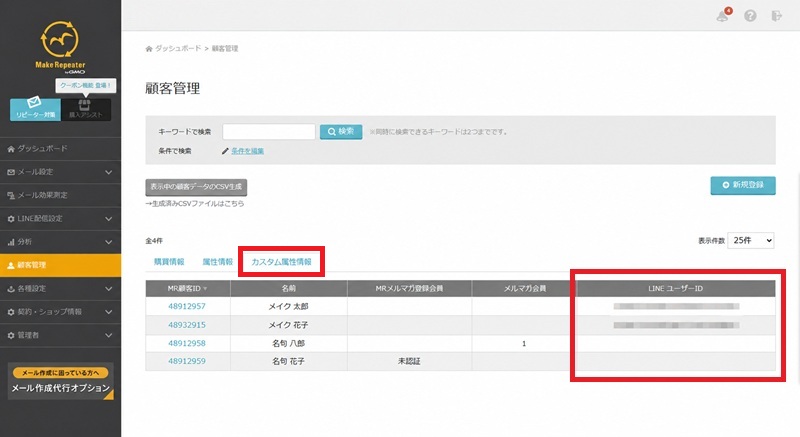
ブロックされているお客様について
LINE公式アカウントをブロックされているお客様も、配信対象としてカウントされます。
ブロック状況の判別はできないため、通数は消費されます。【6】設定でつまずいたときは
設定状況が「設定済み」にならない トークンを入力後、「保存」をクリックしているかご確認ください。
【4】MakeRepeaterへの登録手順「設定済み」なのに配信されない makeshopでのLINEログイン連携が完了しているかご確認ください。LINEログイン連携が完了していない場合は『設定済み』と表示されますが、配信対象が0人となるため配信されません。
また、トークンを再発行された場合は、同じ画面からの更新が必要です。顧客詳細にLINEユーザーIDが表示されない そのお客様がLINEログイン連携を行っていない場合、空欄で表示されます。
データは毎日行われる自動連係で反映されます。※参考ページ:
LINE配信機能_概要
スポットLINE配信
シナリオLINE配信
LINE統計情報
顧客管理画面- メール設定
- グラフ・分析詳細
- アカウント管理ガイド
Top


- 3